Windows Server 2022용 NetDrive — 다중 사용자 RDP 클라우드 마운트

Windows Server 2022에 NetDrive를 배포해 여러 RDP 사용자가 동시에 마운트된 클라우드 드라이브에 접근하게 하세요. MSI 배포, 부팅 시 마운트, 팀 라이선스 설정까지 다룹니다.
Windows Server 2022에서 원격 데스크톱 서비스를 운영하는 한 법률 회사는 모든 패럴리걸의 RDP 세션이 같은 SharePoint 라이브러리를 매핑된 드라이브로 볼 수 있어야 했습니다 — 수동 재연결도, 사용자별 자격 증명 프롬프트도, 세션마다 달라지는 드라이브 문자도 없이 말이죠. NetDrive의 Windows 터미널 서버 다중 사용자 지원이 바로 이 설정을 처리하며, MSI 설치 프로그램은 그룹 정책 배포와 매끄럽게 통합됩니다.


모든 RDP 사용자를 위해 Windows Server에 클라우드 스토리지 마운트
NetDrive 는 Google Drive, OneDrive, S3, SFTP, WebDAV 등을 Windows 와 macOS 에서 일반 드라이브처럼 보이게 합니다 — 동기화도, 전체 다운로드도 없이.
- 모든 터미널 서버 세션에서 보이는 공유 클라우드 드라이브
- 그룹 정책 또는 msiexec를 통한 사일런트 MSI 배포
- 부팅 시 마운트 — 사용자 로그인 전에 드라이브 준비 완료
무료 체험. 평생 라이선스와 구독 플랜 제공.
Windows Server 지원 및 설치
NetDrive는 Windows Server 2012, 2016, 2019, 2022를 지원합니다. 설치 프로그램은 대화형 설치용 EXE와 관리자가 제어하는 배포용 MSI, 두 가지 형태로 제공됩니다. 서버 환경에서는 거의 항상 MSI 방식이 더 적합합니다.
사일런트 설치를 위한 명령어는 다음과 같습니다:
msiexec /i NetDrive3-version.msi REINSTALL=ALL REINSTALLMODE=vamusREINSTALLMODE=vamus는 업그레이드 시 파일, 레지스트리 항목, 바로 가기가 올바르게 갱신되도록 보장합니다 — 여러 서버에 새 NetDrive 버전을 한꺼번에 배포할 때 유용합니다. 대상 머신에 Visual C++ 재배포 패키지가 없다면, 메인 설치 프로그램을 실행하기 전에 https://files.bdrive.com/common/redist/에서 vcredist14_x86.exe와 vcredist14_x64.exe를 배포하거나, 같은 그룹 정책 개체에 함께 묶어 배포하세요.
netdrive.net/download/windows에서 MSI를 다운로드하세요.
다중 사용자 터미널 서버 모드
NetDrive는 버전 3.1.286부터 다중 사용자 Windows 터미널 서버 환경을 지원해 왔습니다. 각 사용자 세션은 자신의 계정에 할당된 드라이브를 보며, 관리자가 게시한 팀 드라이브는 시트를 가진 모든 멤버에게 표시됩니다.
모든 터미널 서버 사용자를 위한 공유 드라이브를 설정하려면:
- 서버에서 관리자 권한으로 Open NetDrive를 실행합니다.
- **+**를 클릭해 새 드라이브를 추가하고 클라우드 공급자를 선택합니다 — Google Drive, OneDrive for Business, SharePoint, S3 또는 지원되는 다른 공급자입니다.
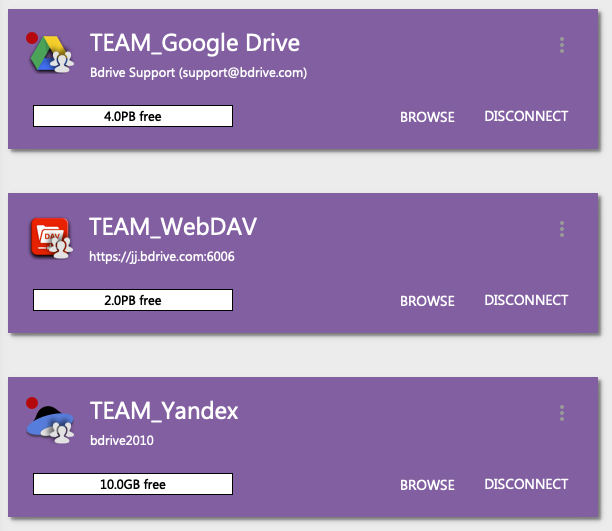
- 드라이브 설정에서 Team Drive를 활성화합니다.
- NetDrive → Team Drive Management를 열어 드라이브를 팀에 게시합니다. 활성 팀 라이선스 시트를 가진 멤버는 다음 로그인 시 자신의 Drive Manager에서 이 드라이브를 볼 수 있습니다.
각 사용자 세션은 자체 연결 상태와 드라이브 문자를 가지지만, 모두 같은 기반 클라우드 리소스를 가리킵니다. 여기서 파일 잠금이 중요해지는데, NetDrive의 파일 잠금 기능(모든 파일 형식에 대해 버전 3.9.1190에서 추가됨)은 두 RDP 세션이 동시에 같은 파일에 쓰지 못하도록 막습니다. 한 세션이 파일을 잠그면 다른 세션에는 읽기 전용으로 표시되고 알림이 전달됩니다.
헤드리스 및 예약 작업을 위한 부팅 시 마운트
서버의 예약 작업, 백업 에이전트, 배치 처리 작업은 종종 사용자가 로그인하기 전에 시작됩니다. NetDrive의 Mount on Boot 옵션이 이 문제를 해결합니다: 드라이브는 대화형 로그온을 기다리지 않고 Windows 시작 시퀀스 중에 설정됩니다.
드라이브의 설정 패널에서 Auto Mount를 On Boot로 지정하세요. NetDrive는 자격 증명을 암호화된 로컬 저장소에 보관하고 Windows 시작 시퀀스의 일부로 마운트를 실행합니다. 클라우드 드라이브는 첫 서비스나 예약 작업이 참조하는 시점에 이미 지정된 문자로 준비되어 있습니다.
이는 다음과 같은 시나리오에서 중요합니다:
- 오전 3시부터 Amazon S3에서 프로젝트 애셋을 읽는 렌더 노드.
- Backblaze B2에 야간 아카이브를 기록하는 백업 에이전트.
- WebDAV 엔드포인트로 출력 파일을 스트리밍하는 로그 수집 서비스.

탐색기 통합 및 상태 오버레이
터미널 서버 환경에서도 NetDrive의 Windows 탐색기 파일 상태 오버레이 아이콘은 세션별로 작동합니다. 각 사용자는 탐색기 창에서 업로드와 다운로드 상태를 실시간으로 확인할 수 있습니다 — 동기화된 파일에는 체크 표시가, 전송 중인 파일에는 진행률 표시가 나타납니다. 파일 저장이 끝났는지 여부를 아이콘만으로 확인할 수 있어 관련 지원 요청이 크게 줄어듭니다.
서버를 원격으로 관리하거나 스크립팅을 선호하는 관리자를 위해, nd3cmd(버전 3.8.921에서 추가됨)는 PowerShell이나 구성 관리 시스템에서 드라이브를 마운트, 언마운트, 상태 조회할 수 있는 명령줄 인터페이스를 제공합니다.

팀 라이선스 관리
Windows 터미널 서버 배포에서 동시 접속하는 각 사용자 세션에는 NetDrive 시트가 필요합니다. 시트는 accounts.bdrive.com에서 관리하며, 관리자는 여기서 라이선스를 할당하고 회수하며, 팀 드라이브를 게시하고, 활성 멤버를 모니터링할 수 있습니다. 팀 멤버가 바뀌어도 추가 시트를 구매하지 않고 라이선스를 재할당할 수 있습니다.
팀 플랜을 결정하기 전에 소규모 그룹으로 설정을 테스트할 수 있는 7일 무료 체험판이 제공됩니다.
마무리
NetDrive의 MSI 설치 프로그램, 터미널 서버 다중 사용자 모드, 부팅 시 마운트는 여러 동시 RDP 세션에 클라우드 스토리지가 필요한 Windows Server 2022 환경에 실용적인 선택지입니다. 서버에서 특정 클라우드 공급자를 설정하려면 Mount Amazon S3 on Windows guide와 Mount OneDrive on Windows guide에서 가장 흔한 공급자들의 연결 과정을 다룹니다. 첫 부팅 시 드라이브가 나타나지 않는 문제가 있다면 Fix NetDrive Auto Mount on Startup Windows 게시물에서 가장 흔한 원인을 확인하세요.
— Jay, NetDrive