macOS에서 OneDrive 마운트 — Sonoma용 NetDrive 설정 가이드

NetDrive를 사용해 OneDrive 개인용 또는 비즈니스를 macOS Sonoma의 네이티브 Finder 드라이브로 마운트하세요. 로컬 동기화 불필요. 단계별 설정 가이드.
OneDrive에 있는 1.2GB짜리 Illustrator 원본 파일을 다루는 그래픽 디자이너라면 그 멈춤 현상을 잘 알 것입니다. 공식 클라이언트는 파일을 열기 전에 폴더 전체를 다운로드하며, 이 과정에서 컴퓨터가 2분간 먹통이 됩니다. NetDrive는 다른 방식을 사용합니다. OneDrive를 읽기-쓰기 가능한 Finder 볼륨으로 마운트하고 파일 콘텐츠를 필요할 때마다 스트리밍하므로, 전체 로컬 복사본을 기다리지 않고 클라우드에서 바로 파일을 열 수 있습니다.


네이티브 Finder 드라이브처럼 OneDrive 탐색하기
NetDrive 는 Google Drive, OneDrive, S3, SFTP, WebDAV 등을 Windows 와 macOS 에서 일반 드라이브처럼 보이게 합니다 — 동기화도, 전체 다운로드도 없이.
- 전체 라이브러리를 동기화하지 않고도 모든 파일 열기
- 개인용과 OneDrive for Business 모두 지원
- Apple Silicon과 Intel Mac에서 모두 작동
무료 체험. 평생 라이선스와 구독 플랜 제공.
시작하기 전에
NetDrive 3.18 이상은 macOS 14 Sonoma 이상이 필요합니다. macOS 13 Ventura를 사용 중이라면 netdrive.net/download에서 NetDrive 3.17을 대신 다운로드하세요. 아래 단계는 동일하며 이전 빌드를 사용하기만 하면 됩니다.
NetDrive는 macFUSE를 사용해 클라우드 스토리지를 Finder에서 커널 레벨 볼륨으로 표시합니다. 설치 프로그램이 System Settings → Privacy & Security → Security에서 macFUSE 시스템 확장을 허용하라는 메시지를 표시합니다. Allow를 클릭한 다음 한 번 재시작하세요. 이는 최초 1회만 필요한 단계이며, 이후 마운트에는 재시작이 필요 없습니다.
Apple Silicon Mac(M1, M2, M3 및 이후 모델)은 Rosetta 변환 계층 없이 네이티브 NetDrive 바이너리를 실행합니다. 네이티브 Apple Silicon 지원은 NetDrive 3.14.309(2020년 12월)부터 제공되었습니다. 설치된 버전은 NetDrive 메뉴 바 아이콘 → About NetDrive에서 확인할 수 있습니다.

NetDrive에 OneDrive 추가하기
- 메뉴 바 아이콘 또는 Applications에서 NetDrive를 실행하세요.
- Drive Manager 창에서 + Add Drive를 클릭하세요.
- 제공업체 목록에서 OneDrive를 선택하세요. 계정이 학교나 조직(Microsoft 365 / Exchange 테넌트)에서 관리된다면 대신 OneDrive for Business를 선택하세요.
- Sign in with Microsoft를 클릭하세요. Microsoft OAuth 동의 화면이 브라우저 탭에서 열립니다. 인증을 완료하고 앱으로 돌아오면 NetDrive가 로그인 완료를 자동으로 감지합니다.
- Mount Point 필드에서 볼륨 이름(예:
OneDrive)을 선택하거나, Advanced를 활성화해 홈 디렉터리 아래 특정 로컬 폴더 경로에 마운트하세요. - macOS에 로그인할 때마다 드라이브가 자동으로 나타나도록 Mount on을 Login으로 설정하세요.
- 다음 로그인을 기다리지 않고 즉시 연결하려면 Mount를 클릭하세요.
볼륨은 몇 초 안에 Finder의 Locations 사이드바에 나타납니다. 일반 로컬 폴더처럼 탐색할 수 있으며, Spotlight 검색이 이를 인덱싱하고, 드래그 앤 드롭이 작동하며, 터미널 경로도 정상적으로 확인됩니다. 마운트된 드라이브에서 파일을 열면 접근한 데이터만 스트리밍되며 나머지 라이브러리는 Microsoft 서버에 그대로 남습니다.
OneDrive for Business와 공유 라이브러리
OAuth 흐름은 OneDrive for Business 계정에서도 동일합니다. 로그인하면 NetDrive는 Microsoft 365 사용자와 연결된 드라이브를 마운트합니다. 동료가 공유한 항목은 마운트된 드라이브의 Shared 폴더 안에 나타나며, 이는 OneDrive 웹에서 공유 콘텐츠를 표시하는 방식과 일치합니다.
조직에서 SharePoint 문서 라이브러리도 사용한다면 별도로 추가하세요. + Add Drive를 클릭하고 제공업체 목록에서 SharePoint를 선택한 다음 동일한 Microsoft 자격 증명으로 인증하세요. NetDrive는 SharePoint 라이브러리와 OneDrive 드라이브를 별개의 마운트 포인트로 유지하므로, 프로젝트용 문서 라이브러리는 한 경로에, 개인 OneDrive는 다른 경로에 위치할 수 있습니다.
Microsoft Office 파일 잠금
여러 사용자가 같은 라이브러리를 공유할 때 직접 마운트된 클라우드 드라이브를 통해 Word나 Excel 파일을 저장하는 것은 위험할 수 있습니다. 두 사람이 동시에 같은 .docx에 쓰면 원격 사본이 손상될 수 있기 때문입니다. NetDrive는 NetDrive 3.8.921부터 제공되는 전용 Office 파일 잠금 메커니즘으로 이를 처리합니다.
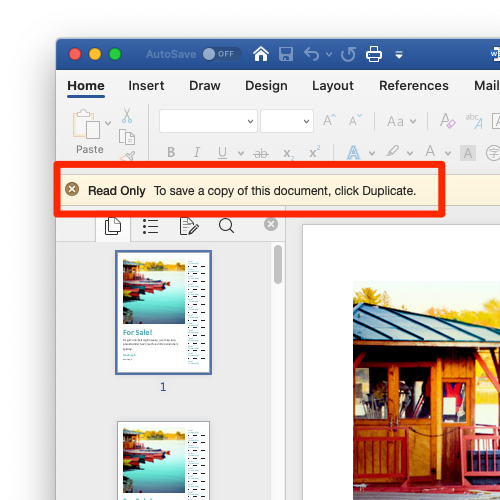
NetDrive로 마운트된 볼륨에서 .docx, .xlsx, .pptx 파일을 열면 NetDrive는 같은 드라이브를 사용하는 다른 NetDrive 사용자가 볼 수 있는 잠금을 설정합니다. 동료가 같은 파일을 열려고 시도하면 조용한 동시 쓰기 세션이 아니라 읽기 전용 경고를 받게 됩니다. 이는 SharePoint 공동 작성에서 제공되는 보호 장치를 모든 OneDrive 경로에 적용한 것입니다.
절전 모드 이후 연결 끊김 다루기
macOS는 시스템이 절전 모드로 전환될 때 종종 FUSE 볼륨을 해제합니다. Mac이 깨어난 후 OneDrive 마운트가 사라진다면 NetDrive preferences → Connection을 열고 Reconnect on wake가 활성화되어 있는지 확인하세요. 이 옵션은 깨어난 지 몇 초 이내에 마운트를 자동으로 다시 설정합니다.
이 옵션을 켰는데도 연결 끊김이 계속된다면 드라이브의 Advanced 설정에서 Drive Type을 Network drive에서 Local disk로 전환해 보세요. 일부 Mac, 특히 적극적인 전원 관리 프로필을 사용하는 기기는 절전/깨어남 주기 전반에서 로컬 디스크 유형 FUSE 볼륨을 더 안정적으로 처리합니다. 이 설정에 대한 자세한 안내는 macOS에서 절전 후 마운트 연결 끊김 수정하기를 참고하세요.
마무리
NetDrive를 통해 OneDrive를 마운트하는 데는 약 3분이 걸리며, 전체 라이브러리를 로컬 스토리지에 동기화할 필요가 없어집니다. 이는 SSD 용량이 제한된 MacBook, 여러 사용자 계정이 있는 공유 기기, 그리고 대용량 에셋이 클라우드에 있지만 파일 경로를 필요로 하는 데스크톱 앱으로 열어야 하는 크리에이티브 파이프라인에서 유용합니다.
다른 클라우드 제공업체를 macOS에서 사용하는 방법은 NetDrive로 macOS에서 Amazon S3 마운트하기를 참고하세요. macOS 버전 호환성에 대한 자세한 내용은 NetDrive 3.18 릴리스 게시물에서 Sonoma 전환을 자세히 다룹니다.
— Jay, NetDrive