학생을 위한 NetDrive — 노트북 한 대로 수업용 클라우드 드라이브를 모두

학생들이 NetDrive로 학교 Google Drive, OneDrive, 개인 클라우드 스토리지를 Windows 또는 macOS 노트북 한 대에 드라이브로 마운트해 과제와 논문 파일을 관리하는 방법.
공대 2학년 학생에게는 조별 보고서를 공유하는 학교 Google 계정, 수업 자료가 들어 있는 대학 Microsoft 계정, 작년 자료가 전부 담긴 개인 클라우드 드라이브가 있습니다. 논문 초안은 한 곳에, 데이터셋은 다른 곳에, 그림 파일은 또 다른 곳에 있습니다. 마감 주간마다 “그 파일이 어느 드라이브에 있었더라?” 하고 찾고, 브라우저 탭 세 개로 다시 업로드하는 데 놀랄 만큼 많은 시간을 씁니다.


수업용 드라이브를 하나의 파일 관리자로
NetDrive 는 Google Drive, OneDrive, S3, SFTP, WebDAV 등을 Windows 와 macOS 에서 일반 드라이브처럼 보이게 합니다 — 동기화도, 전체 다운로드도 없이.
- Google Drive, OneDrive 등을 각각의 드라이브로 마운트
- Word, Excel, 편집기에서 로컬 파일처럼 바로 열기
- Windows와 macOS 노트북에서 사용 가능
무료 체험. 평생 라이선스와 구독 플랜 제공.
문제는 용량이 아니라 흩어져 있는 것
대부분의 학생은 공간이 부족한 것이 아니라 한곳에서 볼 수 없다는 점이 문제입니다. 학교에서 클라우드 계정을 하나 주고, 다른 기관이나 동아리에서 두 번째를 주고, 개인 계정은 그 둘보다 먼저 만든 것입니다. 각각 웹사이트도, 동기화 클라이언트도, 폴더를 어디에 두어야 하는지에 대한 생각도 다릅니다.
NetDrive가 여기서 하는 일은 하나입니다. 각 계정을 Windows 탐색기나 macOS Finder에서 독립된 드라이브로 마운트합니다. 합쳐지는 것은 없습니다. 드라이브는 드라이브이고, 학교 Google Drive는 개인 Google Drive와 분리된 채 유지됩니다. 달라지는 점은 모든 드라이브가 문서 폴더와 같은 열기/저장 대화상자에 나타난다는 것입니다.
한 학기를 버티는 구성
대부분의 학생은 드라이브 세 개로 충분합니다.
- 학교 Google Drive. 조별 과제, 공유 보고서, 실험 보고서. 학교 계정의 공유 드라이브는 지원됩니다. 표시되지 않으면 Fix Google Drive Shared Drive Not Showing에서 흔한 원인을 확인하세요.
- 학교 Microsoft 계정. 수업 자료와 제출 폴더. 계정 유형에 따라 OneDrive 또는 OneDrive for Business입니다. Mount OneDrive on Windows 또는 Business 버전을 참고하고, 학과에서 SharePoint 사이트를 운영한다면 Mount SharePoint on Windows를 보세요.
- 개인 보관함. 지난해 필기, 사진, 개인 프로젝트. NetDrive는 Dropbox, pCloud, Mega 등 많은 프로바이더를 지원하므로 개인 드라이브도 대부분 해당합니다. 2단계 로그인을 쓰는 Mega 사용자는 설정 전에 Fix Mega 2FA Authentication Errors를 읽어 보세요.
드라이브 설정하기
- 다운로드 페이지에서 노트북에 NetDrive를 설치합니다. Windows 8~11과 macOS 14(Sonoma) 이상을 지원합니다.
- 드라이브를 추가하고 계정에 맞는 프로바이더(예: Google Drive)를 고릅니다.
- 안내에 따라 계정 정보를 입력합니다. 학교 드라이브에는 학교 계정을 쓰고, 계정마다 반복합니다.
- Windows에서는 드라이브 문자, macOS에서는 이름을 용도가 드러나게 정합니다. 새벽 2시에는 “Z:“나 “Y:“보다 “School”과 “Personal”이 낫습니다.
- 다음 계정에 대해 반복합니다.
M 시리즈 칩의 MacBook에서는 NetDrive가 네이티브로 실행됩니다. 자세한 내용은 NetDrive on Apple Silicon을 참고하세요.
마감을 구하는 습관
끝낸 과제는 드라이브에 바로 저장하세요. 교수님이 공유 폴더에 PDF를 원하면 마운트된 드라이브로 바로 내보내세요. NetDrive의 백그라운드 업로드 모드는 전송이 끝나는 동안 다음 문제 풀이로 넘어갈 수 있게 해 줍니다.
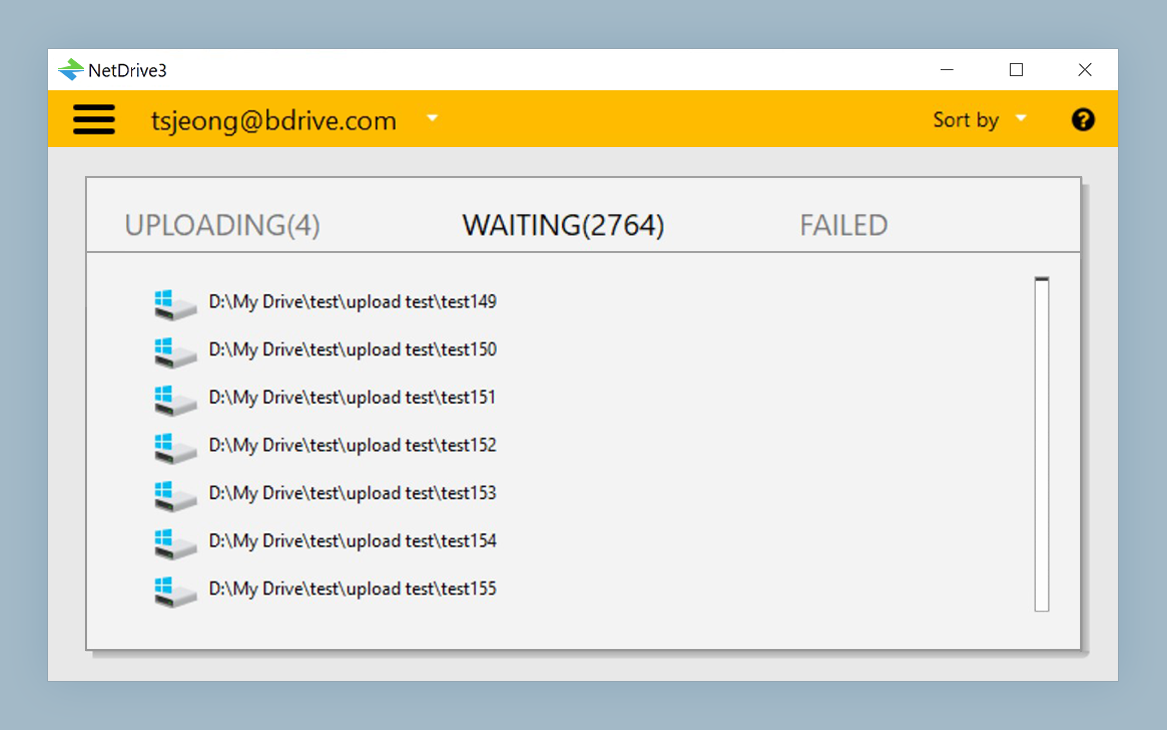
노트북을 덮기 전에 대기열을 확인하세요. 아직 업로드 중인 파일은 클라우드에 올라간 것이 아닙니다. 노트북을 절전 상태로 두거나 캠퍼스 Wi-Fi를 벗어나기 전에 전송이 끝나기를 기다리세요.
수업 자료는 읽기 전용으로 두세요. 읽기만 하는 폴더라면 읽기 전용 드라이브로 마운트해 실수로 원본을 덮어쓰지 않게 하세요. Read-Only Drives in NetDrive를 참고하세요.
로그인 시 마운트. 매일 같은 드라이브를 연다면 자동 마운트로 노트북을 열었을 때 이미 준비되어 있게 하세요.
디스크를 살피세요. NetDrive는 로컬 캐시를 유지합니다. 노트북 저장 공간이 빠듯하다면 Cache Size Options를 확인하세요.
할 수 없는 것
두 가지 한계는 현실적으로 알아 두세요. NetDrive는 오프라인 모드를 제공하지 않으므로 비행기에서 필요한 파일은 먼저 로컬 저장소에 복사해야 합니다. 또한 업로드 전에 사용자 측에서 파일을 암호화하지 않으므로, 민감한 연구 데이터는 NetDrive의 보호에 기대지 말고 소속 기관의 저장 규정을 따르세요.
또한 NetDrive는 계정을 마운트할 뿐 클라우드 간에 복사하지 않습니다. 작년 보관함을 한 프로바이더에서 다른 곳으로 옮기는 일은 전용 도구가 더 적합한 대량 전송 작업입니다.
주로 휴대폰이나 태블릿으로 작업한다면 자매 앱이 더 잘 맞습니다. Students with NetDrive Mobile을 참고하세요.
마무리
더 좋은 저장소 요금제가 필요한 것이 아니라 찾아볼 곳이 적어야 합니다. 계정마다 한 번씩 마운트하고 드라이브 이름을 분명히 정하면, 수업 과제가 어느 브라우저 탭을 열어 두었는지에 좌우되지 않습니다. 휴대폰 앱과의 쉬운 비교는 NetDrive Desktop vs Mobile을 읽어 보세요.
— Steve, NetDrive