Windows에 ImageKit 마운트하기 — 미디어 라이브러리를 드라이브 문자로

NetDrive로 ImageKit 미디어 라이브러리를 Windows 드라이브 문자로 마운트하세요. 웹 대시보드 없이 이미지와 비디오 자산을 탐색, 업로드, 관리할 수 있습니다.
제품 사진과 영상을 ImageKit에 보관하는 마케팅 팀은 보통 웹 대시보드로 이를 관리한다 — 가끔 하나씩 업로드할 때는 괜찮지만, 런칭 전에 디자이너가 리사이즈된 배너 자산 300개를 끌어다 넣어야 할 때는 번거롭다. NetDrive가 이제 ImageKit을 공급자로 지원하므로, 이 미디어 라이브러리가 브라우저 탭 대신 Windows의 드라이브 문자로 나타날 수 있다.


Windows에서 ImageKit에 드라이브 문자 부여하기
NetDrive 는 Google Drive, OneDrive, S3, SFTP, WebDAV 등을 Windows 와 macOS 에서 일반 드라이브처럼 보이게 합니다 — 동기화도, 전체 다운로드도 없이.
- 대시보드 없이 Windows 탐색기에서 ImageKit 미디어 자산 탐색
- 로컬 폴더에서 바로 드래그 앤 드롭으로 대량 업로드
- 하나의 드라이브 관리자에서 다른 클라우드 드라이브와 함께 사용
무료 체험. 평생 라이선스와 구독 플랜 제공.
ImageKit이 드라이브 문자가 되면 달라지는 것
NetDrive 없이 ImageKit에 파일을 넣으려면 웹 대시보드의 업로드 위젯이나 ImageKit API를 이용한 스크립트가 필요하다 — 가끔 업로드할 때는 둘 다 괜찮지만, 이미 탐색기에서 파일을 옮기는 작업 중이라면 둘 다 추가 단계일 뿐이다. NetDrive로 ImageKit을 마운트하면 미디어 라이브러리가 드라이브 문자(예: I:)를 갖게 되며, 다른 Windows 드라이브와 똑같이 동작한다. 파일 탐색기에 표시되고, Save As 대화상자에서도 보이며, 폴더에 저장할 수 있는 모든 애플리케이션이 이 라이브러리에 바로 저장할 수 있다.
이는 대량 작업을 다루는 팀에게 특히 중요하다 — Lightroom에서 내보낸 제품 사진 묶음이나, 마감 전에 디자이너가 넣어야 하는 비디오 썸네일 폴더 같은 경우다. 브라우저를 열고 업로드 버튼을 찾아 배치마다 진행률 바를 지켜보는 대신, 매핑된 드라이브로 드래그 앤 드롭하기만 하면 로컬 폴더에 파일을 복사하는 것과 똑같다.
NetDrive에서 ImageKit 드라이브 추가하기
- Open NetDrive → 드라이브 관리자에서 Add a Drive를 클릭한다.
- 공급자 목록에서 ImageKit을 선택한다.
- 메시지가 나타나면 ImageKit 계정 자격 증명으로 로그인한다.
- 드라이브 문자를 선택하고(NetDrive가
I:처럼 다음으로 비어 있는 문자를 제안한다) 확인한다. - Mount를 클릭한다. 몇 초 안에 파일 탐색기에 ImageKit 미디어 라이브러리가 나타난다.
별도의 설치 프로그램이나 명령줄 도구는 필요 없다 — 이미 설정된 다른 클라우드 드라이브와 함께 NetDrive 안에서 연결이 유지된다.
일상적으로 미디어 라이브러리 다루기
마운트하고 나면 ImageKit 드라이브는 일상적인 파일 작업에서 로컬 스토리지처럼 동작한다. 내보낸 자산 폴더를 드라이브로 끌어다 놓으면 백그라운드 업로드가 대기열에 들어간다 — NetDrive의 업로드 트레이에서 확인할 수 있으며, 대용량 배치가 전송되는 동안 앱이 복사 작업으로 멈추지 않는다. 이름 변경, 폴더 이동, 삭제는 로컬 디스크에서 하는 것과 같은 방식으로 드라이브 문자를 통해 이루어지며, NetDrive가 이를 ImageKit 계정에 그대로 반영한다.
미디어를 여러 곳에 나누어 보관하는 팀 — 웹용 라이브러리는 ImageKit, 원본 RAW 파일은 S3 버킷, 공유 초안은 Google Drive — 이라면, 드라이브 관리자가 마운트된 모든 공급자와 각각의 마운트 상태를 한곳에 나열해 주므로 로그인과 브라우저 탭을 따로 옮겨 다닐 필요가 없다.

편집 중 파일 잠그기
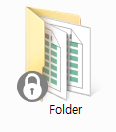
같은 미디어 폴더에서 여러 사람이 작업하다 보면 몇 분 사이에 두 사람이 같은 자산을 열고 각자 저장하는 일이 쉽게 벌어진다. NetDrive의 파일 잠금은 마운트된 드라이브의 모든 파일 형식에 적용되며 — 문서에 국한되지 않는다 — 따라서 디자이너가 배너 PSD나 비디오 마스터 파일을 편집하는 동안 잠글 수 있어, 동료가 오래된 사본을 열어 나중에 변경 사항을 덮어쓰는 일을 막아준다. 잠금 상태는 탐색기에 아이콘 오버레이로 바로 표시되므로, 누가 파일을 잡고 있는지 확인하려고 별도의 상태 페이지를 볼 필요가 없다.
계속 늘어나는 공급자 목록
ImageKit은 이번 릴리스 주기에 NetDrive가 지원을 추가한 여러 공급자 중 하나로, Koofr, Filen, Files.com, OpenDrive와 함께 추가되었다 — 각각 소비자용 클라우드 스토리지부터 미디어 중심 오브젝트 스토리지까지 서로 다른 스토리지 요구에 맞춰져 있다. ImageKit을 S3나 Backblaze B2 같은 범용 오브젝트 스토어와 비교하려는 사람이라면 둘 다 동시에 마운트해서, 마케팅 문구만 믿지 않고 실제 자산 폴더를 각각 어떻게 다루는지 직접 비교해 볼 수 있다.
마무리
ImageKit을 Windows 드라이브 문자로 마운트하면 대시보드 중심의 미디어 라이브러리가 어떤 애플리케이션에서도 직접 저장할 수 있는 폴더로 바뀐다. 관련 설정은 mounting Amazon S3 on Windows, 미디어 라이브러리와 함께 원본 파일 아카이브를 두고 싶다면 mounting Backblaze B2 on Windows, 플랫폼별 참고 사항은 NetDrive on Windows 11 24H2를 참고하라.
— Steve, NetDrive