NetDrive와 재무·회계 팀 — SharePoint의 공유 통합 문서

재무·회계 팀이 NetDrive로 SharePoint와 OneDrive for Business를 마운트하고, Excel 통합 문서를 잠그고, 검토자에게 읽기 전용 접근을 제공하는 방법을 소개합니다.
월말 결산 나흘째입니다. 회계 담당자 세 명이 같은 대사(reconciliation) 통합 문서가 필요하고, 컨트롤러는 파일을 건드리지 않고 최종본만 읽고 싶어 하며, 원본 파일은 아무도 브라우저에서 탐색하고 싶어 하지 않는 SharePoint 문서 라이브러리에 있습니다. NetDrive로 이 라이브러리를 드라이브로 마운트하면 팀이 일반 파일 대화 상자에서 Excel 파일을 열고 저장할 수 있고, Office 파일 잠금이 서로의 저장을 덮어쓰지 않도록 막아 줍니다.


버전 혼란 없이 결산 마무리
NetDrive 는 Google Drive, OneDrive, S3, SFTP, WebDAV 등을 Windows 와 macOS 에서 일반 드라이브처럼 보이게 합니다 — 동기화도, 전체 다운로드도 없이.
- SharePoint와 OneDrive for Business를 드라이브로 마운트
- 공유 통합 문서를 위한 Office 파일 잠금
- 컨트롤러와 검토자를 위한 읽기 전용 드라이브
무료 체험. 평생 라이선스와 구독 플랜 제공.
공유 폴더에서 스프레드시트가 깨지는 이유
재무 파일은 크기가 크지 않지만 순서에 민감합니다. 다른 통합 문서를 참조하는 통합 문서나 여러 사람이 채우는 대사 템플릿은 사본이 둘이 되는 순간 신뢰할 수 없게 됩니다. 이메일로 버전을 주고받는 것이 흔한 원인이며, 잠금이 없는 공유 폴더가 두 번째로 흔한 원인입니다.
NetDrive는 SharePoint와 OneDrive for Business를 드라이브 유형으로 지원하므로, 조직이 이미 쓰는 라이브러리가 Windows 탐색기의 드라이브 문자나 Finder의 볼륨으로 나타납니다. Excel, PDF 뷰어, 회계 소프트웨어의 가져오기 대화 상자는 모두 평범한 경로로 인식합니다.

공유 통합 문서를 위한 Office 파일 잠금
동료가 팀 드라이브에서 이미 통합 문서를 열어 둔 경우, NetDrive는 두 사람이 모두 저장한 뒤 충돌을 발견하게 두는 대신 내 사본을 읽기 전용으로 열고 경고를 표시합니다. Office 파일 잠금은 NetDrive 3.8.921부터 제공됩니다.
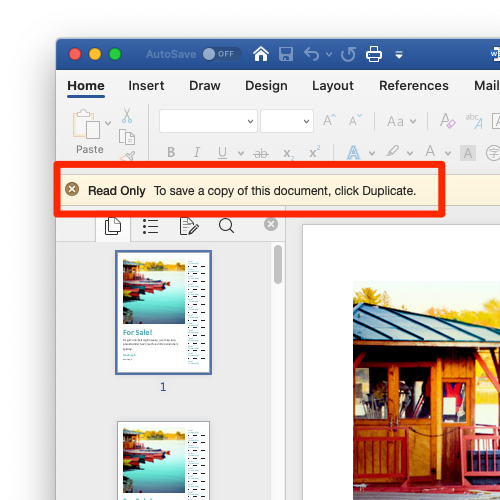
결산 체크리스트의 실무 규칙은 이렇습니다. 읽기 전용 경고가 뜨면 그 통합 문서는 사용 중입니다. 열어 둔 사람에게 물어보거나, 별도 시트에서 작업한 뒤 나중에 병합하세요. 경고가 나타나는 이유와 확인할 항목은 Fix Office Files Opening Read-Only in NetDrive에서 다룹니다.
컨트롤러와 검토자를 위한 읽기 전용 드라이브
검토자는 최종 수치를 변경할 가능성 없이 읽을 수 있어야 합니다. NetDrive는 같은 라이브러리를 읽기 전용 드라이브로 마운트할 수 있어, 해당 컴퓨터에서는 파일 시스템 자체가 쓰기를 거부합니다.
- NetDrive를 열고 드라이브 매니저에서 + Add Drive를 클릭합니다.
- SharePoint(또는 OneDrive for Business)를 선택하고 업무용 계정으로 로그인합니다.
- 노출할 문서 라이브러리를 선택합니다.
- Drive Type을 Read-only drive로 설정합니다.
- Mount on을 Login으로 설정하면 매일 아침 드라이브가 준비됩니다.
- Mount를 클릭합니다.
자세한 내용은 Read-Only Drives with NetDrive를, 프로바이더별 단계는 Mount SharePoint on Windows with NetDrive를 참고하세요.
대용량 라이브러리와 느린 목록 표시
재무 라이브러리에는 수년간의 폴더가 쌓입니다. 큰 폴더를 여는 것이 느리게 느껴진다면 Fix Slow SharePoint Directory Listing in NetDrive를 보세요. 동료가 브라우저로 업로드한 뒤 목록이 갱신되지 않은 것처럼 보인다면 Force Folder Refresh in NetDrive에서 갱신 옵션을 확인할 수 있습니다.
미리 고려해야 할 한계
NetDrive에는 오프라인 모드가 없으므로 기차에서 필요한 파일은 출발 전에 내려받아야 합니다. 클라이언트 측 암호화 기능도 없습니다. 재무 기록의 보호는 조직의 SharePoint 또는 OneDrive 구성과 접근 정책에 달려 있으므로, NetDrive가 보안 계층을 하나 더 더해 준다고 가정하지 말고 IT 팀과 확인하세요.
마무리
재무 팀에게 이점은 소박하지만 실질적입니다. 이미 쓰는 라이브러리를 일반 드라이브로 보여 주고, 작성하는 사람에게는 잠금을, 검토하는 사람에게는 읽기 전용 접근을 제공합니다. IT 부서가 여러 컴퓨터에 배포한다면 Deploy NetDrive with MSI on Windows에서 시작하세요.
— Robin, NetDrive