교회 미디어팀과 NetDrive — 모든 예배를 위한 하나의 드라이브

교회와 선교 단체의 미디어팀이 NetDrive로 Google Drive, Dropbox, S3를 드라이브로 마운트해 Windows와 macOS에서 슬라이드, 설교 영상, 오디오를 다루는 방법입니다.
일요일 오전 8시 40분, 프로젝터 PC를 맡은 봉사자에게 최종 예배 슬라이드가 필요한데, 슬라이드를 만든 사람은 금요일 밤에 자기 Google Drive에 저장해 두었습니다. 한편 영상 담당자는 지난주 설교를 월말이면 가득 찰 노트북으로 내보내고 있습니다. 교회와 선교 단체의 미디어팀은 순환하는 봉사자, 제각각인 장비, 아무도 함께 계획하지 않은 여러 클라우드 계정 위에서 돌아갑니다.


모든 예배를 위한 하나의 드라이브
NetDrive 는 Google Drive, OneDrive, S3, SFTP, WebDAV 등을 Windows 와 macOS 에서 일반 드라이브처럼 보이게 합니다 — 동기화도, 전체 다운로드도 없이.
- Google Drive, Dropbox, S3를 일반 드라이브처럼 마운트
- 봉사자에게 완성된 자료를 읽기 전용으로 제공
- PC가 시작될 때 자동으로 마운트
무료 체험. 평생 라이선스와 구독 플랜 제공.
문제: 여러 계정에 흩어진 자료
일반적인 팀은 슬라이드는 Google Drive에, 가사 파일은 Dropbox에, 녹화한 예배의 오래된 아카이브는 오브젝트 스토리지 버킷에 두고 있습니다. 프레젠테이션 소프트웨어에 필요한 것은 브라우저 탭이 아니라 파일 경로입니다. NetDrive는 이 클라우드들을 Windows 탐색기나 macOS Finder에서 각각 하나의 드라이브로 마운트하므로, ProPresenter 같은 슬라이드 소프트웨어, 영상 편집기, 오디오 도구가 로컬 디스크의 파일과 똑같은 방식으로 파일을 엽니다.
NetDrive는 Windows 8부터 11까지(및 Windows Server), 그리고 macOS 14 Sonoma 이상에서 실행됩니다. 대부분의 교회 부스 컴퓨터는 이 두 그룹 중 하나에 속하므로, 설정 가이드 하나로 팀 전체를 커버할 수 있습니다.
읽기 전용 드라이브로 완성된 자료 보호하기
가장 흔한 사고는 봉사자가 엉뚱한 폴더를 끌어다 놓거나 마스터 슬라이드 덱을 덮어쓰는 것입니다. NetDrive는 드라이브를 읽기 전용으로 마운트할 수 있어, 프로젝터 PC는 완성된 자료를 볼 수만 있고 수정하거나 삭제할 수 없습니다. 직원 노트북은 같은 클라우드를 편집용 일반 읽기-쓰기 드라이브로 마운트합니다. 자세한 내용은 NetDrive의 읽기 전용 드라이브를 참고하세요.
부스 PC를 위한 부팅 시 마운트
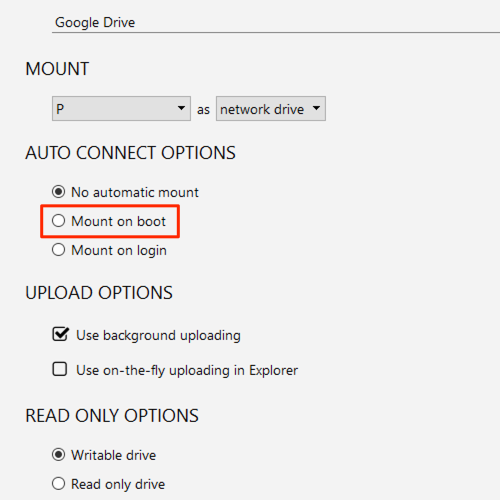
부스 컴퓨터는 보통 예배 전 몇 시간 동안 로그인한 사람이 없습니다. NetDrive의 자동 마운트 옵션을 쓰면 시스템 시작 시 드라이브가 올라오므로, 봉사자가 자리에 앉았을 때 슬라이드 폴더가 이미 준비되어 있습니다. 설정 방법은 부팅 시 자동 마운트에서 확인할 수 있습니다.
스트림을 방해하지 않고 설교 영상 업로드하기
긴 영상을 마운트된 드라이브로 내보내려면 시간이 걸릴 수 있습니다. NetDrive의 백그라운드 업로드 모드를 쓰면 편집자가 내보내기 대화상자를 닫고 다른 작업을 이어가는 동안 파일이 업로드됩니다. 교회가 라이브 스트림과 인터넷 회선 하나를 함께 쓴다면, 대역폭 제한을 설정해 업로드가 스트림을 방해하지 않게 하세요. 두 설정은 백그라운드 업로드 모드와 대역폭 제한에서 다룹니다.

설정하기
- 다운로드 페이지에서 부스 PC와 직원 노트북에 NetDrive를 설치합니다.
- NetDrive에서 Add a drive를 선택하고 Google Drive나 Dropbox 같은 제공업체를 고른 다음 로그인합니다.
- 드라이브 유형을 선택합니다. 부스 PC는 읽기 전용, 편집자는 일반 드라이브입니다.
- 시스템 시작 시 드라이브가 나타나도록 자동 마운트를 설정합니다.
- 팀이 쓰는 클라우드 계정마다 같은 과정을 반복하고, 각 드라이브에 알아보기 쉬운 이름을 붙입니다.
알아둘 제한 사항이 몇 가지 있습니다. NetDrive는 오프라인 모드를 제공하지 않으므로, 마운트된 드라이브의 파일을 열 때 부스에 안정적인 연결이 필요합니다. 예배에 꼭 필요한 파일은 전날 로컬 디스크에 복사해 두세요. 또한 NetDrive에는 클라이언트 측 암호화 기능이 없으므로, 목회 상담 기록 같은 민감한 자료는 공유 드라이브에 두지 마세요.
마무리
미디어팀은 몇 달마다 구성원이 바뀝니다. 짧은 체크리스트, 클라우드마다 하나씩의 마운트된 드라이브, 부스용 읽기 전용 보기만 갖춰도 일요일 아침의 혼란이 대부분 사라집니다. 관련 설정은 Windows 11에서 Google Drive 마운트하기와 macOS에서 Dropbox 마운트하기를 참고하세요.
— Alex, NetDrive