FTP 드라이브의 잘못된 파일 타임스탬프 해결 — NetDrive

NetDrive 에서 FTP 파일의 수정 시간이 몇 시간씩 어긋나나요? FTP 서버가 시간대를 일관되지 않게 보고하는 이유와 NetDrive 의 수동 FTP 시간 오프셋으로 해결하는 방법을 알아봅니다.
호스팅 계정을 FTP 로 마운트하고 style.css 를 업로드했는데, Windows 탐색기에는 이 파일이 9시간 전에 수정됐다고 나옵니다. 또는 수정 시간을 비교하는 빌드 스크립트가 서버의 모든 파일을 오래된 것으로 판단해 사이트 전체를 다시 업로드합니다. 손상된 것은 없습니다. FTP 서버와 내 컴퓨터가 타임스탬프의 시간대를 서로 다르게 이해하고 있을 뿐이며, NetDrive 에는 바로 이 상황을 위한 설정이 있습니다.
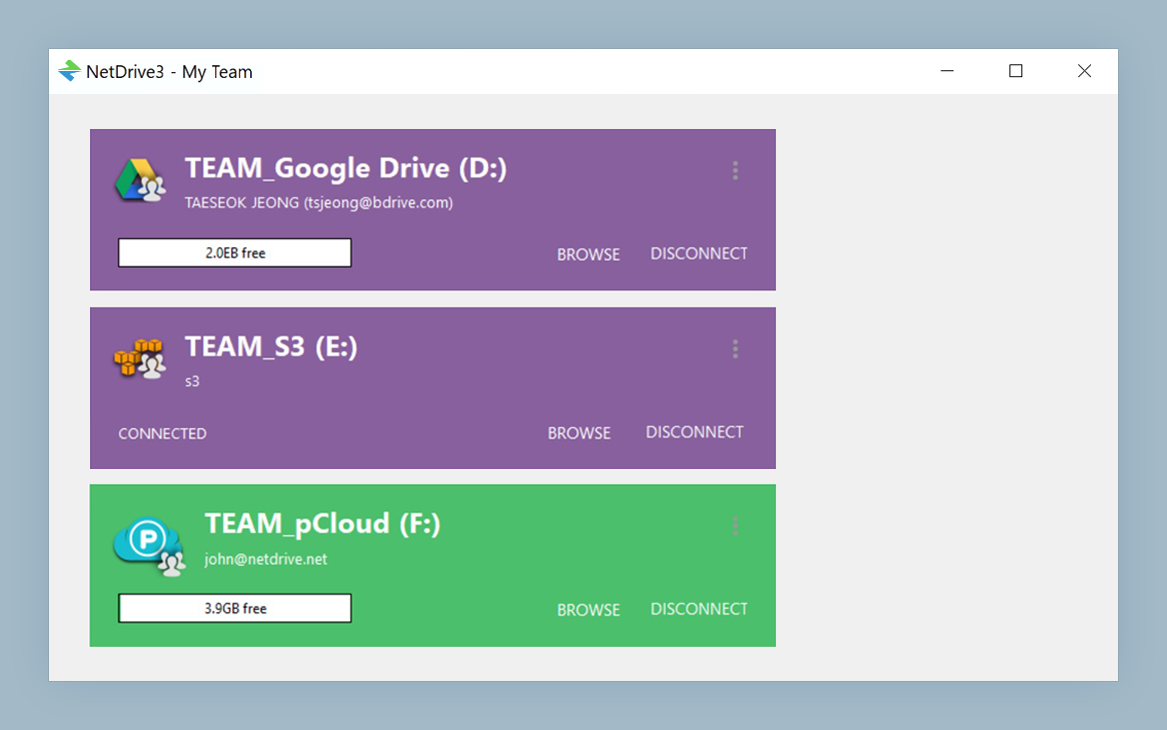
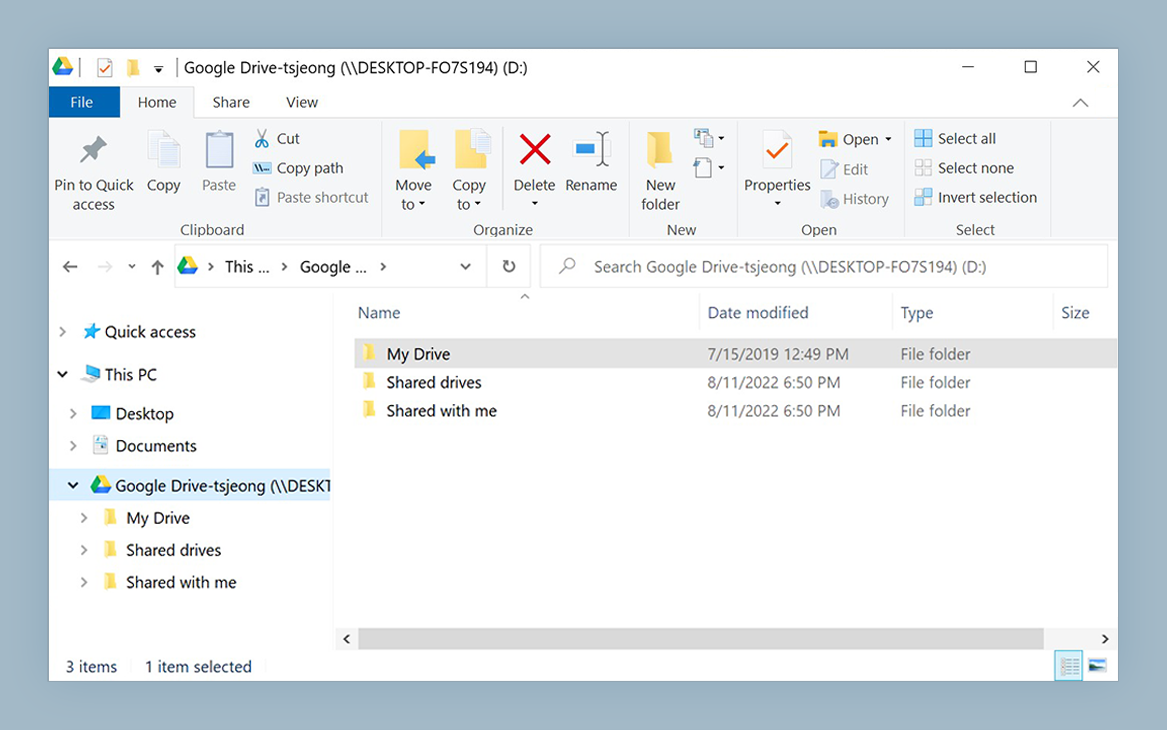
올바른 타임스탬프로 FTP 서버 마운트
NetDrive 는 Google Drive, OneDrive, S3, SFTP, WebDAV 등을 Windows 와 macOS 에서 일반 드라이브처럼 보이게 합니다 — 동기화도, 전체 다운로드도 없이.
- 다른 시간대에 있는 서버를 위한 수동 FTP 시간 오프셋
- FTP, SFTP, WebDAV 드라이브를 나란히 사용
- Windows 탐색기와 macOS Finder 에서 동작
무료 체험. 평생 라이선스와 구독 플랜 제공.
FTP 타임스탬프가 정확히 몇 시간 단위로 어긋나는 이유
FTP 는 오래된 프로토콜이며, 디렉터리 목록 형식은 시간대에 대한 합의가 생기기 전에 만들어졌습니다. 클라이언트가 폴더 목록을 요청하면 대부분의 서버는 파일마다 텍스트 한 줄로 응답하는데, 그 줄의 날짜는 보통 시간대 정보 없이 서버의 현지 시간으로 적혀 있습니다. 클라이언트는 “Nov 11 09:14” 가 UTC 09:14 인지, 프랑크푸르트 시간인지, 로스앤젤레스 시간인지 알 방법이 없습니다.
그 결과 전형적인 패턴이 나타납니다.
| 보이는 증상 | 보통 의미하는 것 |
|---|---|
| 모든 파일이 똑같은 시간 단위만큼 어긋남 | 서버 시계가 내 시간대와 다른 시간대에 있음 |
| 봄이나 가을에 오차가 1시간 바뀜 | 서버는 서머타임을 적용하고 나는 그렇지 않음(또는 그 반대) |
| 일부 파일만 무작위로 어긋남 | 시간대 문제가 아님 — 서버의 실제 시계를 확인 |
| 방금 업로드한 파일이 미래 시간으로 표시됨 | 서버 시간대가 내 시간대보다 앞서 있음 |
오차가 일정하고 정확히 시간 단위라면 시간대 불일치이며, 해결은 클라이언트 쪽에서 합니다.

설정을 바꾸기 전에 오차부터 확인
설정을 건드리기 전에 차이를 측정해 두면 어떤 값을 입력해야 할지 알 수 있습니다.
- 테스트 파일 만들기. 마운트된 FTP 드라이브에서 작은 텍스트 파일을 만들거나 복사하고, 그 순간의 로컬 시각을 기록합니다.
- 표시된 시간 확인. 탐색기의 Date modified 열이나 Finder 의 Get Info 에서 파일 시간을 확인합니다.
- 차이 계산. 14:02 에 파일을 복사했는데 드라이브가 05:02 로 표시한다면, 서버는 로컬 시간보다 9시간 늦은 시간을 보고하고 있는 것입니다.
- 가능하면 호스팅 업체에 확인. 많은 호스팅 제어판은 계정 개요 페이지에 서버 시간대를 표시합니다. 특히 서머타임 전환 시기에 계산을 빠르게 검증할 수 있습니다.
차이를 방향(앞섬 또는 늦음)까지 포함해 적어 두세요.
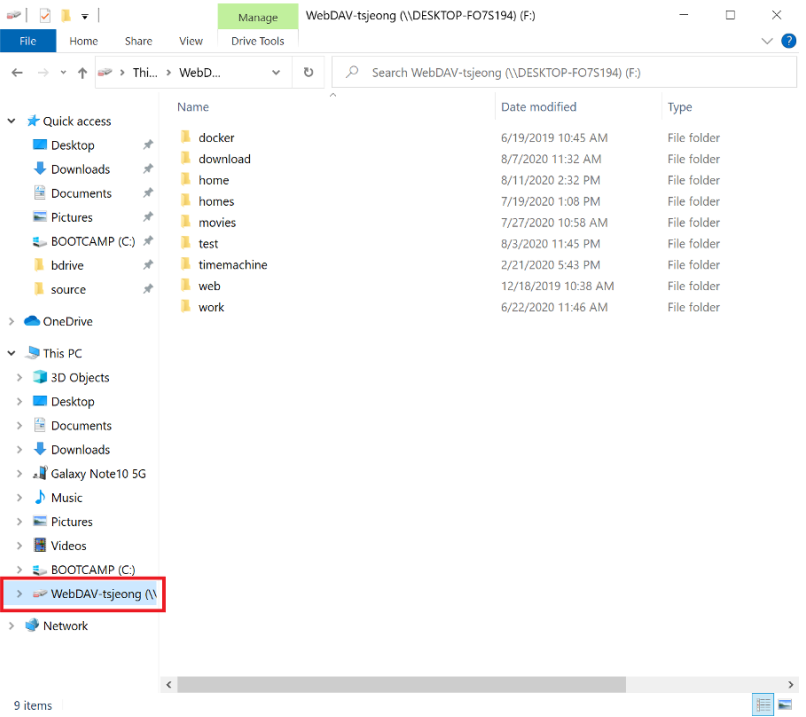
NetDrive 의 수동 FTP 시간 오프셋 적용
NetDrive 3.17.799 (2022-11-25 릴리즈)에서 FTP 연결용 수동 시간 오프셋이 추가됐습니다. 서버 시계가 내 시계와 얼마나 차이 나는지 NetDrive 에 알려 주어, 탐색기와 Finder 에 표시되는 시간이 실제와 맞도록 합니다.
- NetDrive 에서 FTP 드라이브 연결을 해제해 다음 연결 시 변경 사항이 깔끔하게 적용되도록 합니다.
- FTP 드라이브 항목의 Edit 로 드라이브 설정을 엽니다.
- FTP 연결의 시간 오프셋 옵션을 찾아 측정한 차이를 보정하는 방향으로 입력합니다.
- 저장한 뒤 드라이브를 다시 연결합니다.
- 테스트 파일을 다시 확인합니다. 수정 시간이 파일을 만든 시각과 일치해야 합니다. 오히려 더 멀어졌다면 부호를 바꿔 다시 시도하세요.
아직 이전 3.x 빌드를 쓰고 있다면 먼저 업데이트하세요. 3.17.799 이전에는 이 옵션이 없습니다.
캐시된 목록 비우기
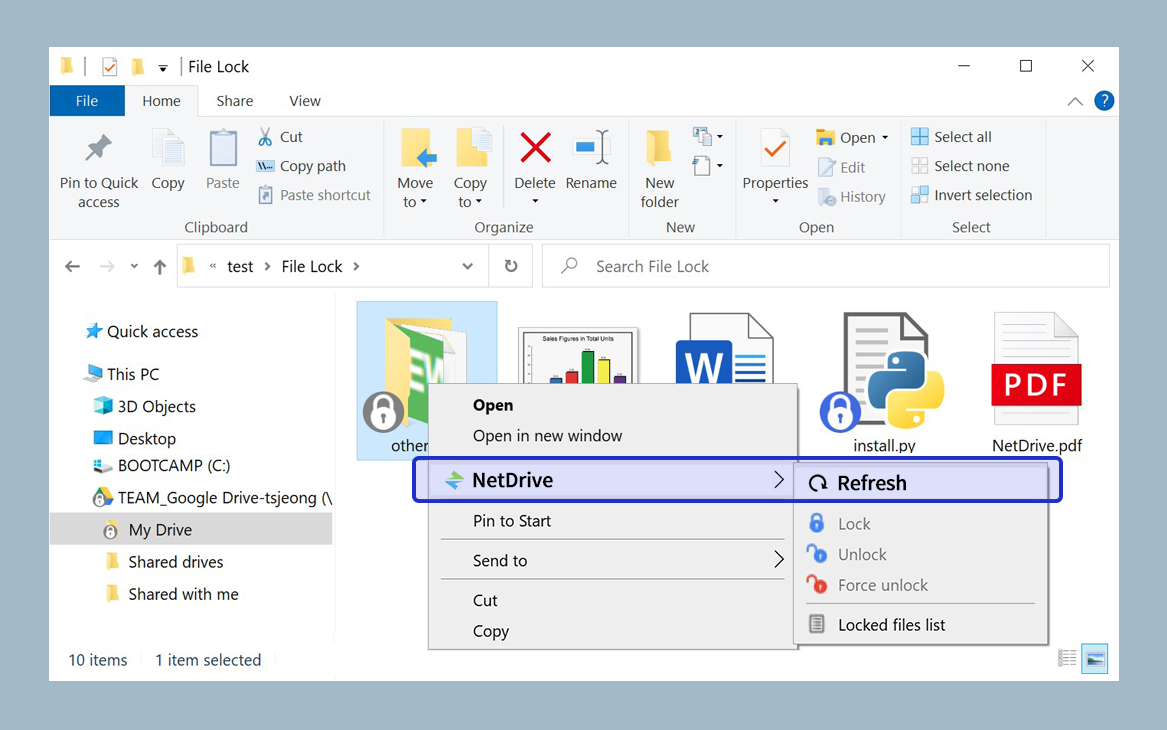
오프셋을 바꾼 뒤에도 열려 있던 폴더는 변경 전에 목록을 가져왔기 때문에 잠시 이전 시간을 보여 줄 수 있습니다. 해당 폴더에서 NetDrive 의 강제 폴더 새로 고침(3.8.921 부터 제공)을 사용하거나, 폴더를 마우스 오른쪽 버튼으로 클릭해 새로 고침하세요. 보정된 시간으로 새 목록을 가져옵니다.
서머타임과 기타 예외 상황
고정 오프셋은 말 그대로 고정입니다. 서버는 서머타임을 적용하는데 나는 적용하지 않거나, 서로 다른 날짜에 전환한다면 1년에 두 번 차이가 1시간씩 바뀝니다. 그때 오프셋을 조정해야 합니다. 작업 도구가 정확한 시간에 의존한다면 전환 주말에 캘린더 알림을 걸어 두세요.
서버를 직접 관리한다면 장기적으로 더 나은 방법이 있습니다.
- FTP 서비스가 UTC 로 보고하도록 설정. 여러 FTP 데몬이 이렇게 설정할 수 있으며, 그러면 오프셋이 1년 내내 예측 가능해집니다.
- 연결을 SFTP 로 전환. SFTP 는 수정 시간을 현지 시간 텍스트가 아닌 절대값으로 보내므로 시간대 불일치가 같은 방식으로 생기지 않습니다. NetDrive 는 FTP 와 함께 SFTP 도 지원하며, FTP 를 제공하는 호스팅 업체 대부분은 같은 계정에서 SFTP 도 제공합니다. 설정 방법은 NetDrive 로 Windows 에 SFTP 서버 마운트하기를 참고하세요.
또한 FTP 목록은 분 단위 정밀도만 보여 주거나, 오래된 파일은 날짜만 표시하는 경우가 많다는 점도 기억하세요. 초 단위로 시간을 비교하는 도구는 오프셋을 고친 뒤에도 작은 차이를 감지할 수 있습니다. 이는 시간대 설정이 아니라 프로토콜의 목록 형식에서 비롯된 것입니다.
마무리
FTP 드라이브의 모든 파일이 같은 시간 단위만큼 어긋난다면 시간대 불일치입니다. 테스트 파일로 차이를 측정하고, NetDrive 의 수동 FTP 시간 오프셋에 입력한 뒤, 폴더를 새로 고치고, 서머타임 전환 시기에 다시 확인하세요. 연결 자체가 문제라면 NetDrive 의 FTP 연결 시간 초과 해결부터 시작하세요. 웹 작업 흐름에서 FTP 와 SFTP 를 더 자세히 알고 싶다면 웹 개발자를 위한 NetDrive 의 FTP·SFTP 스테이징 서버를 읽어 보세요.
— Alex, NetDrive