Windows Terminal Server와 NetDrive: 멀티유저 클라우드 드라이브

NetDrive 팀 라이선스가 Windows Terminal Server의 여러 사용자를 처리하는 방법: 사용자별 클라우드 드라이브, 팀 드라이브, 라이선스 할당, 먼저 확인할 점.
한 회계 법인이 Windows Terminal Server 한 대에서 직원 열두 명을 운영합니다. 모두 같은 서버 이미지로 일하지만, 각자 개인 Google Drive나 OneDrive와 공유 고객 폴더가 필요하고, 동료의 개인 클라우드는 아무도 볼 수 없어야 합니다. NetDrive의 팀 라이선스는 바로 이런 구성을 염두에 두고 만들어졌으며, Windows Terminal Server 멀티유저 지원은 3.1.286 릴리스부터 포함되어 있습니다.


서버 한 대, 여러 클라우드 드라이브
NetDrive 는 Google Drive, OneDrive, S3, SFTP, WebDAV 등을 Windows 와 macOS 에서 일반 드라이브처럼 보이게 합니다 — 동기화도, 전체 다운로드도 없이.
- Terminal Server 사용자마다 자신의 클라우드 드라이브 제공
- 한 콘솔에서 멤버에게 공유 팀 드라이브 게시
- 재설치 없이 멤버 라이선스 할당 및 회수
무료 체험. 평생 라이선스와 구독 플랜 제공.
멀티유저 지원이 실제로 다루는 범위
Windows용 NetDrive는 Windows 8부터 11까지, 그리고 Windows Server 2012, 2016, 2019, 2022에서 실행됩니다. 공유 서버에서 팀 라이선스를 사용하면 여러 사람이 동시에 NetDrive를 쓰고, 각자 구성한 드라이브를 사용합니다. 릴리스 3.16.589는 Windows의 팀 라이선스 멀티유저 구성에 대한 가시성 개선을 추가해, 각 세션에 해당 사용자의 드라이브가 표시됩니다.
구분해 둘 것이 두 가지 있습니다.
- 개인 드라이브는 한 사람이 자신을 위해 추가하는 클라우드 계정입니다. 예를 들어 본인의 OneDrive for Business나 S3 버킷입니다.
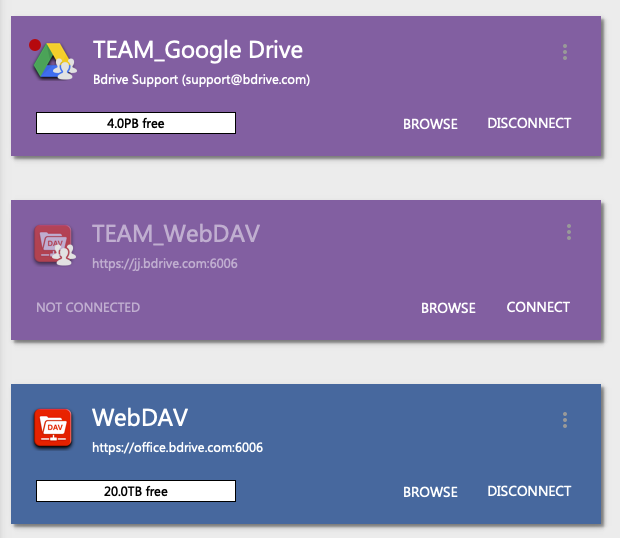
- 팀 드라이브는 관리자가 게시하며, 공유 대상으로 지정된 멤버에게 나타납니다.
누가 무엇을 구성할지를 이 구분이 결정하므로, 도입을 계획할 때 염두에 두세요.
라이선스와 팀 드라이브 계획하기
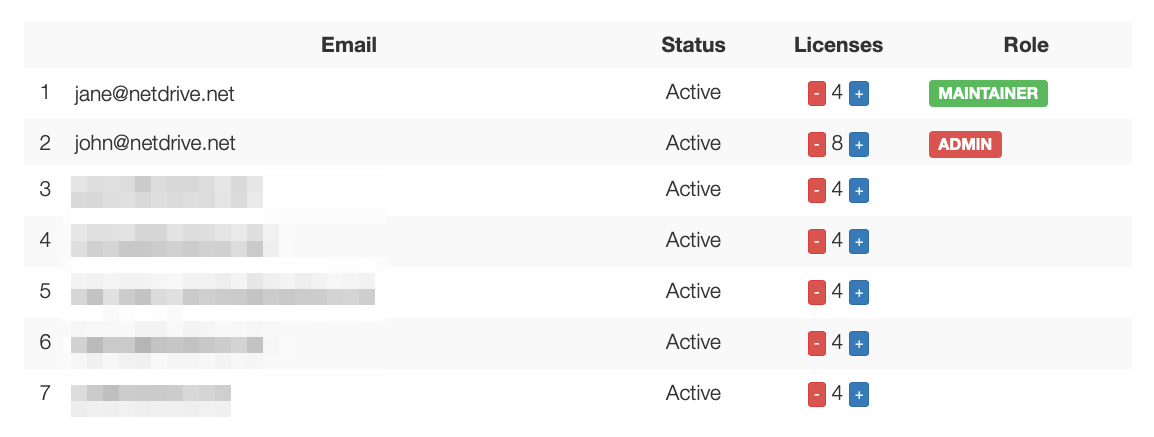
팀 라이선스는 Bdrive 계정 사이트(accounts.bdrive.com)에서 관리하며, 관리자가 멤버마다 라이선스를 할당하고 사람이 떠나면 다시 회수할 수 있습니다. 개인 노트북보다 사람들이 자리를 더 자주 옮겨 다니는 서버에서는 이 점이 중요합니다.
아무도 로그인하기 전에 어떤 리소스를 공유할지 정하세요.
- 팀 전체가 필요로 하는 공유 폴더를 목록으로 만듭니다. 예를 들어 SharePoint의 고객 아카이브나 S3 버킷입니다.
- 팀 관리 콘솔에서 이를 팀 드라이브로 게시하고, 각 드라이브를 받을 멤버를 선택합니다.
- 개인 계정(비공개 Google Drive, 개별 Dropbox)은 멤버가 직접 추가하도록 둡니다.
팀 드라이브는 모든 파일 형식에 대한 파일 잠금도 지원합니다. 서로 다른 세션에서 두 사람이 같은 스프레드시트를 열 수 있는 서버에서는 잠금이 한 사람이 다른 사람의 변경을 모르는 사이에 덮어쓰는 일을 막아 줍니다. Microsoft Office 파일에는 전용 잠금 처리도 있으니, 동작 방식은 NetDrive의 Office 파일 잠금을 참고하세요.
서버에 배포하기
- 서버에 MSI 패키지로 NetDrive를 설치해 설치를 반복 가능하게 합니다. MSI 배포 가이드에서 명령과 필요한 Visual C++ 재배포 가능 패키지를 다룹니다.
- 각 사용자 세션에서 팀 멤버 계정으로 로그인해 할당된 라이선스가 인식되는지 확인합니다.
- 드라이브 매니저를 열어 해당 멤버에게 게시된 팀 드라이브가 나열되는지 확인합니다.
- 개인 클라우드 계정이 필요한 사람은 Add a Drive에서 개인 드라이브를 추가합니다.
- 세션 두 개로 동시에 테스트합니다. 두 곳에서 같은 팀 드라이브를 열고, 각 사용자가 자신의 개인 드라이브만 보는지 확인합니다.
3.18.1125부터 팀 드라이브 자격 증명이 세션 간에 유지되므로, 멤버가 다시 연결할 때마다 공유 자격 증명을 새로 입력하라는 요청을 받지 않습니다.
계획 시 감안할 알려진 한계
NetDrive는 오프라인 모드를 제공하지 않으며 클라이언트 측에서 파일을 암호화하지도 않으므로, 이 둘 중 하나를 요구하는 서버 측 정책에는 다른 해법이 필요합니다. 사용자당 동시 드라이브 수는 제품 사양에 문서화되어 있지 않으므로, 부서 전체에 도입하기 전에 실제 부하에서 여러분의 드라이브 조합을 직접 테스트하세요. 공유 가능한 링크는 파일 브라우저에서만 제공되며, 마운트된 드라이브 자체에서는 제공되지 않습니다.
마무리
Terminal Server 환경은 사용자별 라이선스 모델의 진가가 드러나는 곳입니다. 개인 클라우드는 개인의 것으로 남고, 공유 폴더는 한 번만 게시하며, 라이선스는 사람을 따라 이동합니다. 플랫폼별 참고 사항은 Windows Server 2022의 NetDrive를, 공유 드라이브 개념의 자세한 설명은 팀 드라이브 가이드를 읽어 보세요.
— Kai, NetDrive