채용 담당자를 위한 NetDrive Mobile — 면접 사이사이의 지원자 파일

채용 담당자가 NetDrive Mobile로 iPhone과 Android에서 Google Drive, OneDrive, SharePoint, Box의 이력서를 미리 보고, 면접 메모를 확인하고, 서명된 양식을 업로드하는 방법.
채용 담당자가 두 개의 현장 면접 사이에 있는데, 채용 관리자가 문자를 보냅니다. “패널 평가표와 지원자 이력서 좀 보내 줄래요?” 이력서는 SharePoint에, 평가표 템플릿은 Google Drive에, 어제 서명된 오퍼 레터는 Box에 있습니다. NetDrive Mobile은 이 세 계정을 iPhone 또는 Android 앱 하나에 모아 두므로, 세 번 로그인하는 대신 몇 번의 탭으로 답할 수 있습니다.
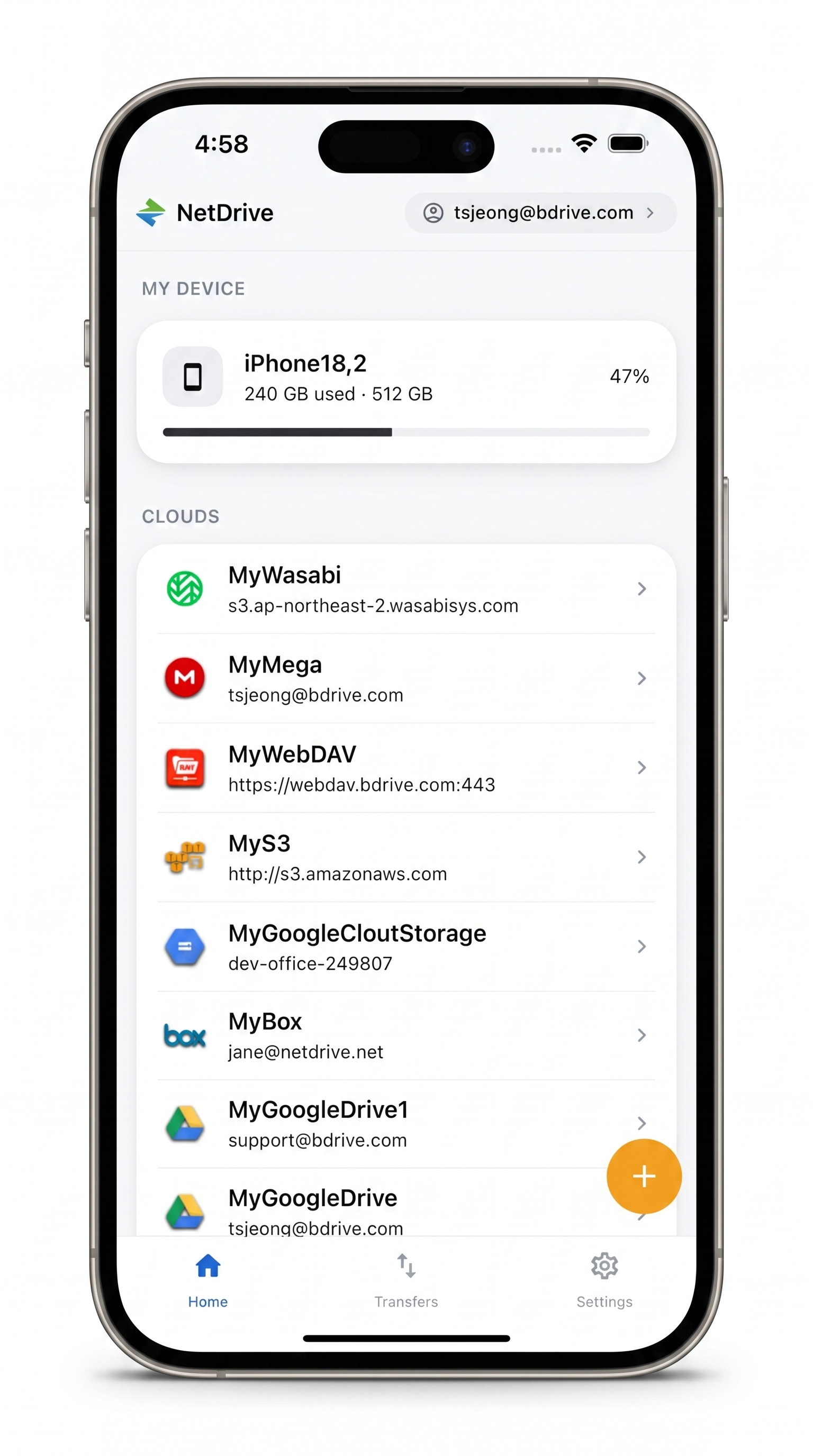
어디서나 지원자 파일을
NetDrive Mobile 은 Google Drive, Dropbox, OneDrive, S3, WebDAV, SFTP 등을 한 앱에서 엽니다 — 폰에서 바로 탐색·업로드·다운로드·미리보기.
- SharePoint, Google Drive, OneDrive, Box 등을 앱 하나에서 탐색
- 다운로드 전에 이력서와 PDF를 미리 보기
- 카메라나 사진 라이브러리에서 바로 서명된 양식 업로드
무료 Bdrive 계정이 필요합니다.
모든 채용 계정을 한 홈 화면에
채용팀이 하나의 스토리지 서비스에 합의하는 경우는 드뭅니다. 회사 표준은 SharePoint나 OneDrive for Business일 수 있고, 협력 에이전시는 Dropbox 폴더를 공유하며, 법무팀은 오퍼 템플릿을 Box에 보관합니다. NetDrive Mobile은 누구에게도 통합을 요구하지 않습니다. 각 계정을 한 번씩 추가하면 홈 화면의 Clouds 아래에 함께 표시되고, 휴대폰 자체 저장공간은 My Device에 표시됩니다.
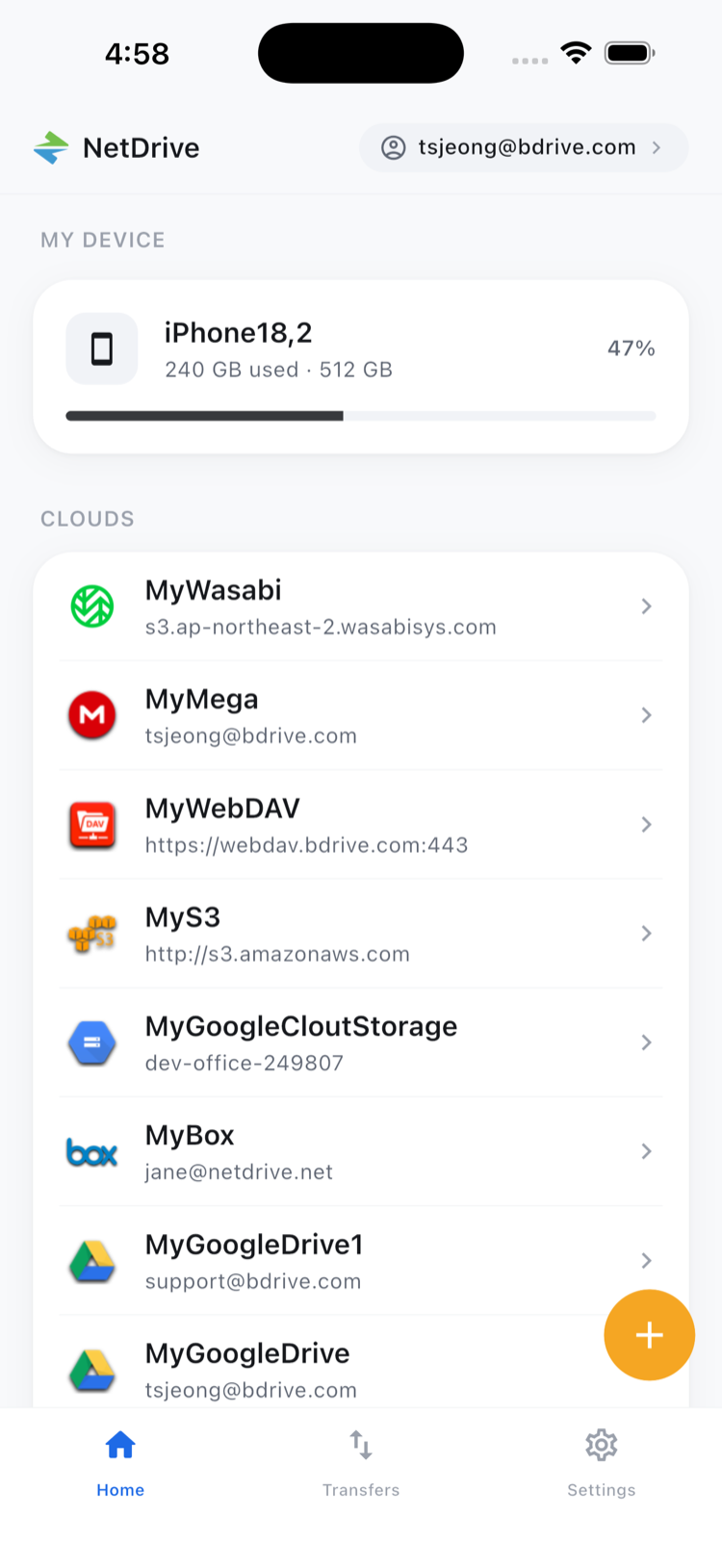
위의 모든 프로바이더를 지원하며, Dropbox Business, Google Drive 등 NetDrive Mobile — Supported Clouds and Protocols에 나온 서비스도 지원합니다. 앱에 로그인하려면 무료 Bdrive 계정이 필요합니다.
첫 계정 추가하기
- NetDrive Mobile을 열고 Bdrive 계정으로 로그인합니다.
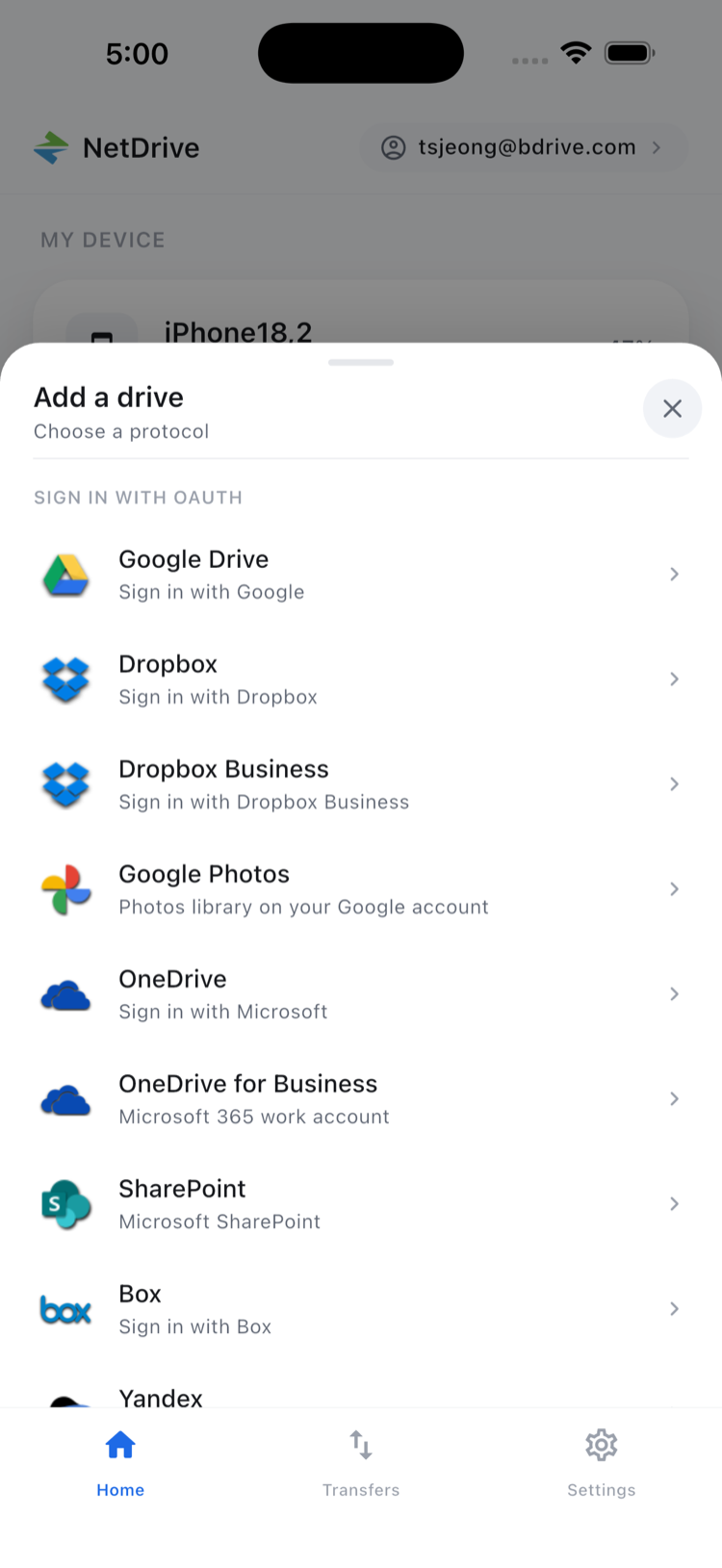
- Add a drive 시트를 열고 SharePoint나 Google Drive 같은 프로바이더를 선택합니다.
- 해당 프로바이더의 로그인 안내를 따라 확인합니다.
- 채용에 사용하는 각 계정마다 반복합니다.
자격 증명은 기기의 보안 저장소(iOS Keychain 또는 Android Keystore)에 저장됩니다. 회사가 Bdrive 로그인을 2단계 인증으로 보호한다면, 인증 코드가 앱 알림으로 도착하며 이를 승인하고 복사할 수 있습니다. 자세한 내용은 Two-Factor Login on NetDrive Mobile에 있습니다.
이력서를 전달하기 전에 확인하기
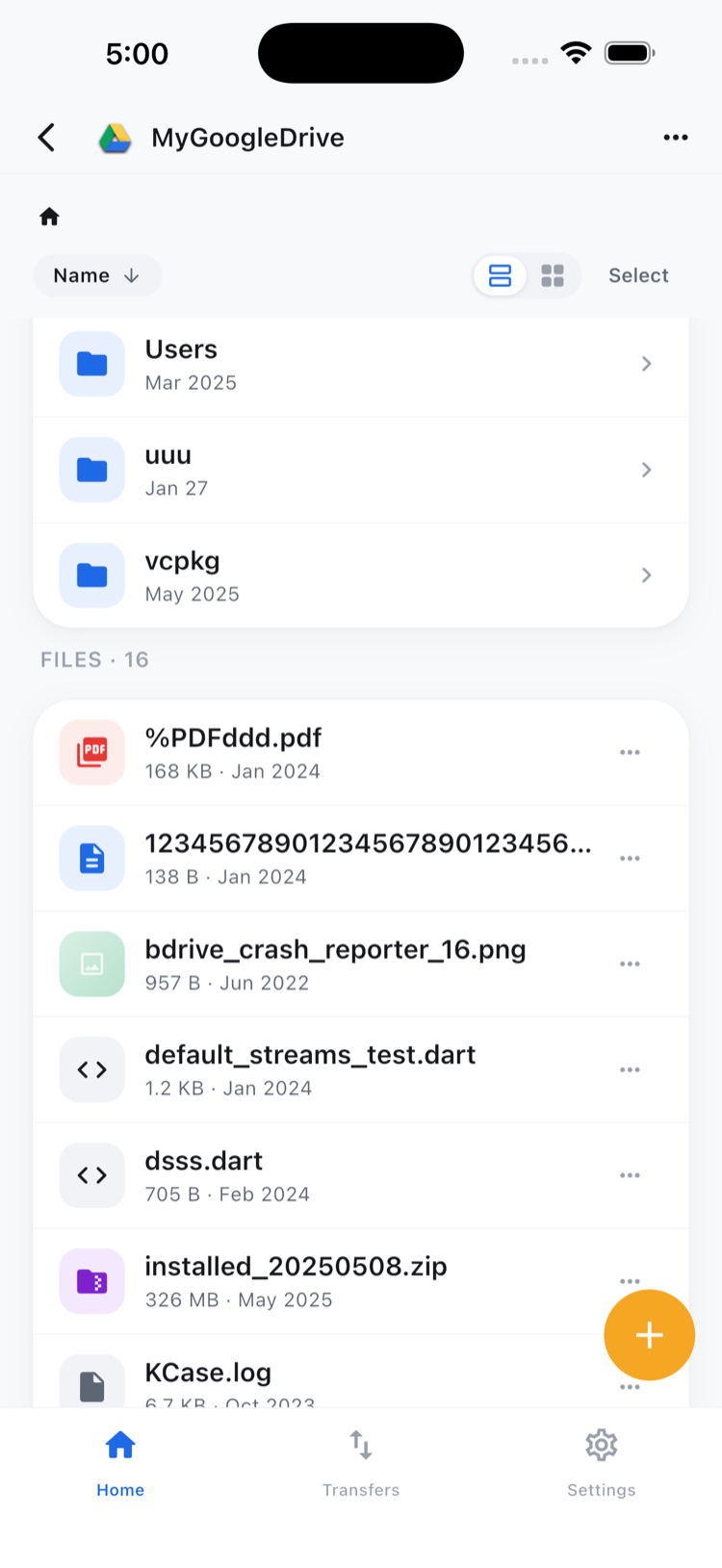
파일 브라우저에서 이력서를 열면 NetDrive Mobile이 앱 안에서 미리 보여 주므로, 공유하기 전에 올바른 지원자와 올바른 버전인지 확인할 수 있습니다. 미리 보기는 문서, 이미지, 동영상을 지원합니다. In-App Preview on NetDrive Mobile을 참고하세요. 다른 곳에 첨부할 로컬 사본이 필요하면 파일의 작업 시트에서 Download를 선택하세요.
요건 폴더에 지원자가 수십 명 들어 있을 때는 정렬과 목록/그리드 전환이 도움이 됩니다. Lastname_Firstname_Resume.pdf 같은 일관된 이름 규칙을 쓰면 작은 화면에서 훑어보기가 훨씬 쉬워집니다.
서명된 서류를 올바른 폴더에 넣기
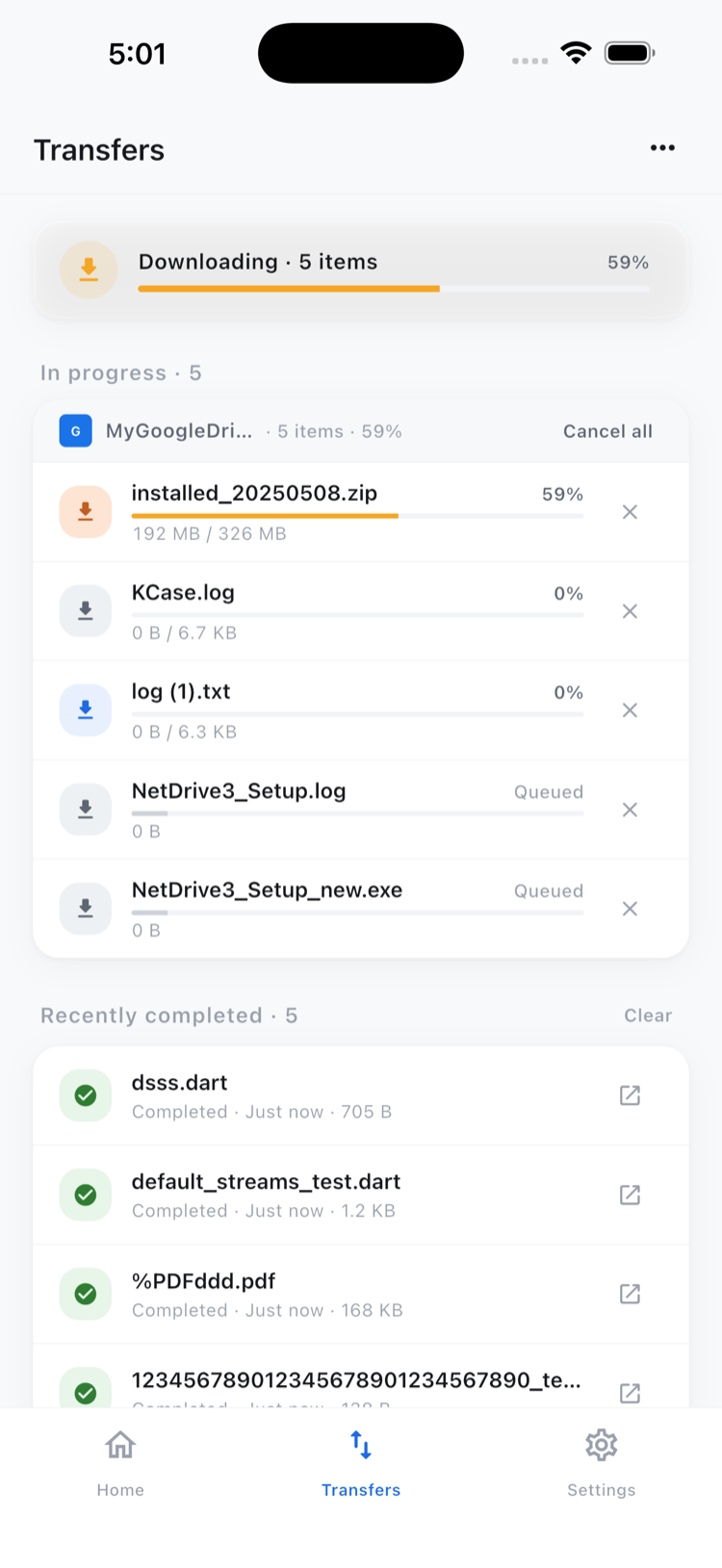
오퍼 레터와 입사 서류는 휴대폰으로 찍은 사진이나 스캔본으로 돌아오는 경우가 많습니다. 파일이 들어갈 폴더에서 업로드를 시작하고 카메라, 사진 라이브러리 또는 기존 파일 중에서 고르세요. 각 전송의 진행률과 취소 옵션은 Transfers 탭에 표시되며, Multi-File Transfers on NetDrive Mobile에서 다룹니다.
한계를 알아 두세요
복사와 이동은 하나의 클라우드 안에서 작동합니다. 예를 들어 같은 SharePoint 라이브러리 안에서 지원자 폴더를 Closed Requisitions로 옮기는 식입니다. NetDrive Mobile은 한 프로바이더에서 다른 프로바이더로 파일을 직접 복사하지 않으며, 그 일은 NetDrive의 자매 제품인 RcloneView의 영역입니다. 지원자 문서는 민감하므로 프로바이더 자체의 공유 및 접근 제어를 활용하고, 내려받은 사본을 개인 휴대폰에 필요 이상으로 오래 두지 마세요.
마무리
채용 담당자에게 가장 큰 이점은 회의 사이의 속도입니다. 앱 세 개를 열지 않고 찾고, 미리 보고, 보낼 수 있습니다. 앱이 처음이라면 NetDrive Mobile — Getting Started부터 시작하고, 채용 요건용 스토리지를 먼저 추가하세요.
— Morgan, NetDrive