학생과 논문 작성자를 위한 NetDrive — 하나의 드라이브 문자로 모든 클라우드 스토리지를
대학생이 NetDrive로 Google Drive, OneDrive, 학교 SFTP 또는 WebDAV 공유를 드라이브로 마운트해 논문 파일과 데이터셋을 한곳에서 관리하는 방법을 소개합니다.
졸업을 앞둔 대학원생의 논문 초안은 Google Drive에, 강의 슬라이드는 학교 OneDrive 계정에, 40GB짜리 인터뷰 녹음 폴더는 SFTP로 접속하는 연구실 서버에 있습니다. 파일마다 있는 곳이 다르고, 참고문헌 관리 도구와 글쓰기 도구는 일반 폴더 경로의 파일만 열 수 있습니다. 각 계정을 별도의 드라이브로 마운트하면 한곳에서 탐색할 수 있고, 도구가 가리킬 경로도 하나로 정리됩니다.


모든 클라우드 계정을 하나의 파일 탐색기에서
NetDrive 는 Google Drive, OneDrive, S3, SFTP, WebDAV 등을 Windows 와 macOS 에서 일반 드라이브처럼 보이게 합니다 — 동기화도, 전체 다운로드도 없이.
- Google Drive, OneDrive, SFTP, WebDAV를 나란히 마운트
- 일반 경로를 읽는 모든 앱에서 파일 열기
- 결정하기 전에 7일 동안 무료로 체험
무료 체험. 평생 라이선스와 구독 플랜 제공.
흩어진 계정의 문제
학생 생활을 하다 보면 계정이 쌓입니다. 개인 Google Drive, 학교에서 발급한 OneDrive, 프로젝트 팀이 공유하는 Dropbox, 학과 서버까지 있을 수 있습니다. 각각 자체 웹 페이지가 있고, 동기화 클라이언트가 있거나 아예 없으며, 파일을 어디에 두어야 하는지도 제각각입니다.
흔한 해결책은 직접 내려받고 다시 올리는 것인데, 그러다 보면 논문이 final_v3_REAL.docx라는 이름으로 세 곳에 남게 됩니다. NetDrive로 계정을 마운트하면 본인 작업에서는 복사 단계가 사라집니다. 파일은 원래 자리에 있고, 글쓰기 도구가 그 자리에서 바로 엽니다.
학생들이 주로 마운트하는 것
NetDrive는 Google Drive, OneDrive, OneDrive for Business, Dropbox, Box, SharePoint를 지원하므로 대부분의 대학 및 개인 환경을 다룰 수 있습니다. 학과나 연구실 서버는 SFTP, FTP, WebDAV로 접속할 수 있는 경우가 많고, NetDrive는 이들도 마운트합니다.
현실적인 구성은 다음과 같습니다.
- Google Drive: 논문 초안과 노트의 보관 장소.
- OneDrive for Business 또는 SharePoint: 학교에서 제공하는 수업 자료.
- SFTP: 연구실에서 접근을 허용한다면 원본 데이터가 있는 연구실 서버.
- 클라우드 오브젝트 버킷 또는 두 번째 클라우드 계정: 완성한 챕터의 백업 사본.
대학이 허용하는 로그인 방식을 제한할 수 있으므로, 학교 계정을 연결하기 전에 IT 부서에 확인하세요.
노트북을 가득 채우지 않고 대용량 파일 다루기
256GB 디스크를 가진 노트북으로는 연구 프로젝트에서 나오는 모든 녹음과 데이터셋을 담을 수 없습니다. 마운트된 드라이브는 필요할 때 클라우드에서 파일을 읽어 오므로, 필요한 파일만 열고 나머지는 제자리에 둘 수 있습니다. NetDrive는 오프라인 모드를 제공하지 않으므로 작업 중에는 연결이 필요합니다. 기차나 와이파이가 약한 도서관에서 글을 쓴다면 미리 계획해 두세요. 지금 편집 중인 챕터는 로컬 폴더에 두고, 완성본은 마운트된 드라이브에 저장하는 것이 좋습니다.
업로드는 백그라운드에서 실행되므로 큰 파일을 저장해 두고 계속 글을 쓸 수 있습니다. 진행 상황이 궁금하면 대기열에서 확인할 수 있습니다.
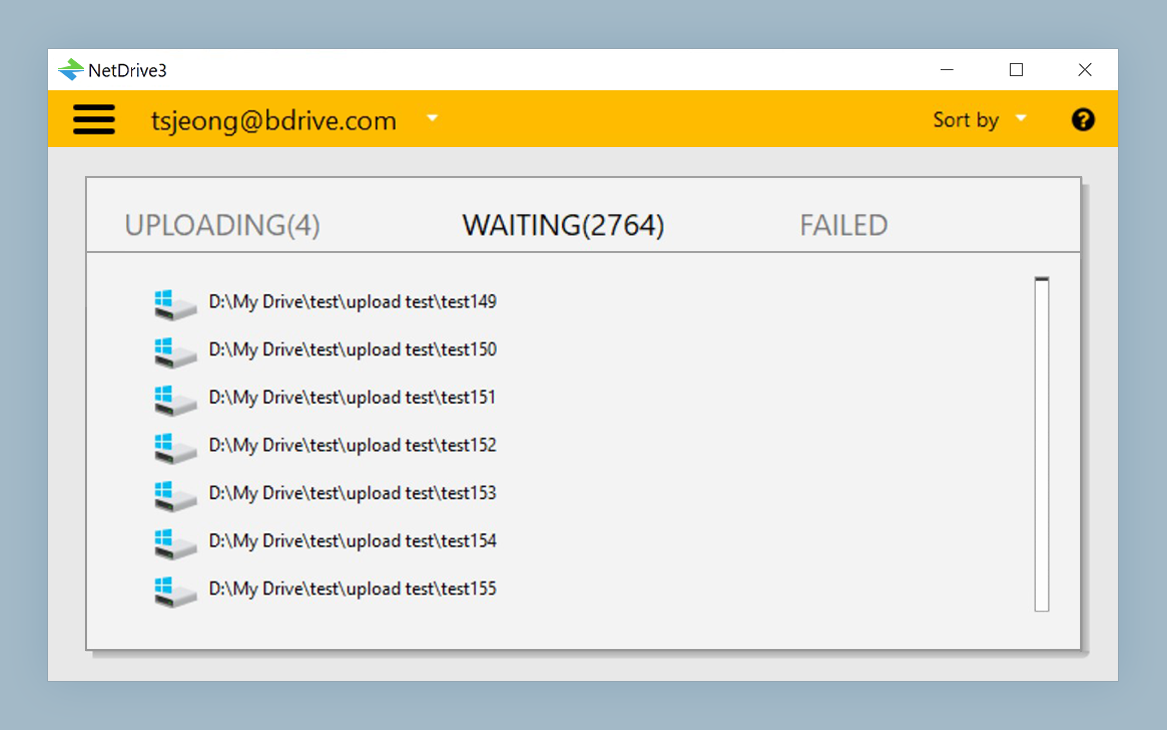
설정 방법
- 다운로드 페이지에서 NetDrive를 설치하고 7일 무료 체험을 시작합니다.
- Add Drive 버튼을 클릭하고 Google Drive를 선택합니다. 안내에 따라 Google 계정으로 로그인합니다.
- OneDrive도 같은 방식으로 반복하고, 연구실에서 호스트, 사용자 이름, 자격 증명을 제공한다면 SFTP도 추가합니다.
- 각 계정에 Windows에서는 드라이브 문자를, macOS에서는 볼륨 이름을 지정합니다.
- 각 드라이브 설정에서 마운트를 자동으로 시작하도록 지정하면 노트북을 열 때 드라이브가 준비되어 있습니다.
- 글쓰기 도구와 참고문헌 관리자가 마운트된 드라이브의 폴더를 가리키도록 설정합니다.
한 서비스의 처음부터 끝까지 설명은 Mount Google Drive on Windows 11 또는 Mount OneDrive on macOS를 참고하세요.
논문을 지키는 습관
마운트된 드라이브는 백업이 아닙니다. 드라이브에서 파일을 삭제하면 클라우드에서도 삭제됩니다. 완성한 챕터는 다른 계정에 두 번째 사본을 보관하고, 절대 바꾸고 싶지 않은 참고 자료는 읽기 전용 드라이브로 두는 것을 고려하세요. 방법은 Read-Only Drives in NetDrive에서 설명합니다.
또한 계정 간에 파일 이름을 일관되게 유지하세요. 같은 이름이 두 곳에 있으면 예전 버전이 다시 나타나기 쉽습니다.
마무리
NetDrive가 논문을 대신 써 주지는 않지만, 계정을 오가는 번거로움은 줄여 줍니다. 평소 쓰는 도구로 여는 하나의 드라이브 세트 덕분에 글쓰기 자체에 더 많은 시간을 쓸 수 있습니다. 연구실 서버가 SFTP 뒤에 있다면 설정 방법은 Mount an SFTP Server on Windows를 참고하세요.
— Tayson, NetDrive