NetDrive로 Synology 마운트 시 WebDAV 연결 오류 해결하기

NetDrive에서 Synology WebDAV 마운트가 타임아웃이나 401 오류로 실패한다면, 원인은 거의 항상 DSM 설정 세 가지 중 하나입니다. 확인해야 할 순서를 안내합니다.
NetDrive에 Synology DiskStation을 추가하고 Mount를 눌렀는데 DSM에서 401이 돌아오거나, 아예 아무 반응 없이 30초 후 타임아웃되는 스피너만 보셨나요? 좋은 소식은, 실패한 Synology WebDAV 마운트의 대부분이 NAS의 설정 세 가지 중 하나로 귀결된다는 점입니다. 5분 정도면 각각을 확인하거나 배제할 수 있습니다.


NAS 공유를 제대로 마운트하는 방법
NetDrive 는 Google Drive, OneDrive, S3, SFTP, WebDAV 등을 Windows 와 macOS 에서 일반 드라이브처럼 보이게 합니다 — 동기화도, 전체 다운로드도 없이.
- WebDAV, SFTP, FTP — NAS가 이미 제공하는 프로토콜 중 아무거나 선택
- 백그라운드 업로드, 파일 잠금, Finder/탐색기 통합
- 탐색만 원하는 공유를 위한 읽기 전용 마운트 모드
무료 체험. 평생 라이선스와 구독 플랜 제공.
Synology WebDAV 마운트가 실패하는 세 가지 원인
NetDrive에서 Synology WebDAV 마운트가 실패하는 경우는 거의 항상 다음 중 하나입니다.
- NAS에서 WebDAV 서버가 실행되고 있지 않은 경우. DSM은 대부분의 사용자가 먼저 활성화하는 SMB/AFP 파일 서비스와 별도의 패키지로 WebDAV를 제공하며, 기본적으로 설치는 되어 있어도 비활성화 상태입니다.
- NetDrive가 로그인하는 사용자 계정이 해당 공유를 볼 수 없는 경우. WebDAV는 SMB와는 별개로 DSM의 사용자별 공유 권한을 따릅니다.
- NetDrive의 포트 또는 HTTPS 설정이 DSM이 실제로 수신 대기 중인 값과 일치하지 않는 경우. DSM은 기본적으로 HTTP에
5005, HTTPS에5006을 사용하는데, 둘 다 표준 WebDAV 포트가 아니라 잘못 설정하기 쉽습니다.
이 순서대로 확인하세요. 각 단계마다 명확한 성공/실패 신호가 있으므로, 끝까지 진행하면 원인이 무엇이었는지 알 수 있습니다.
1) DSM에서 WebDAV가 활성화되어 있는지 확인
DSM에 관리자로 로그인해 Package Center → WebDAV Server를 엽니다. 설치되어 있지 않다면 설치하고, 설치는 되어 있지만 중지된 상태라면 시작하세요. 그런 다음 패키지 설정을 열어 HTTP 또는 HTTPS(혹은 둘 다)를 활성화합니다. 공용 인터넷을 통해 NAS에 접근하는 경우라면 HTTPS가 올바른 선택이며, 클라이언트 중에 호텔 Wi-Fi를 쓰는 노트북이 포함된다면 사실상 유일하게 합리적인 선택입니다.

토글이 꺼져 있었다면, 다른 것을 바꾸기 전에 바로 NetDrive로 돌아가 마운트를 다시 시도해 보세요. 저희가 보는 실패한 마운트의 절반 정도는 여기서 해결됩니다.
2) 사용자가 공유에 접근 권한이 있는지 확인
두 번째로 흔한 원인은 권한 불일치입니다. Synology의 WebDAV는 SMB와 동일한 사용자 데이터베이스를 확인하지만 공유 권한은 프로토콜별로 별도로 평가됩니다. SMB로는 /volume1/projects를 탐색할 수 있는 사용자가 WebDAV로는 여전히 401을 받을 수 있습니다.
DSM에서 Control Panel → Shared Folder로 이동해 NetDrive가 마운트하려는 공유를 선택하고 Edit → Permissions를 엽니다. NetDrive가 로그인에 사용하는 사용자 계정에 최소한 Read/Write 권한이 있는지(또는 NetDrive에 읽기 전용을 원한다면 Read-only) 확인하세요. 해당 사용자에 대해 공유가 No access로 설정되어 있으면, 인증 자체는 성공하더라도 NetDrive는 401을 반환합니다.
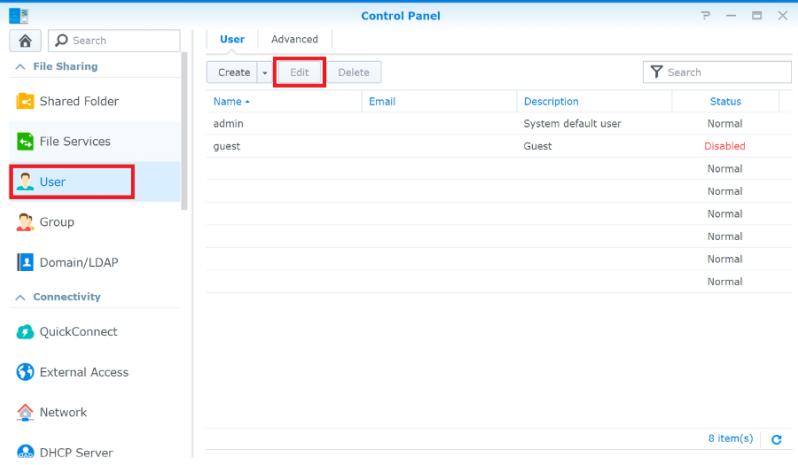
여기서 Control Panel → User & Group → 해당 사용자 → Applications도 함께 확인하세요. 해당 사용자에 대해 WebDAV가 Allow로 설정되어 있어야 합니다. 이는 공유 권한과는 별개의 스위치이며, 거부되어 있으면 해당 계정에 대해 프로토콜 자체가 완전히 비활성화됩니다.
3) NetDrive에서 포트와 HTTPS 설정 맞추기
세 번째 원인은 전송 설정 불일치입니다. DSM의 WebDAV 서버는 기본적으로 다음을 사용합니다.
- HTTP는 5005
- HTTPS는 5006
대부분의 WebDAV 클라이언트가 기본으로 시작하는 80/443과는 다릅니다. NetDrive에서 이 항목의 드라이브 설정에 다음을 입력하세요.
- Server URL —
https://nas.example.com(또는 NAS의 IP). 여기에 포트는 붙이지 마세요. - Port — HTTPS는
5006, HTTP는5005. 1단계에서 활성화한 쪽에 맞춥니다. - Use HTTPS — DSM에서 HTTPS를 활성화했다면 체크합니다.
- Path — 공유의 하위 디렉터리를 마운트하려는 경우가 아니라면 비워 두세요. Synology의 WebDAV 루트는 공유 목록이므로, 경로를 비워 두면 사용자가 볼 수 있는 모든 공유 폴더가 마운트 루트 아래에 위치합니다.

자체 서명된 DSM 인증서도 처음 마운트할 때 문제를 일으킵니다. 클라이언트에 먼저 인증서를 설치하거나, LAN에서 테스트 중이라면 NetDrive가 한 번 표시하는 경고를 수락하고 다시 마운트하세요.
마운트는 되는데 드라이브가 비어 있는 경우
NetDrive가 마운트 성공을 보고했는데 볼륨이 비어 있다면 다음 두 가지를 확인하세요.
- 사용자가 접근 가능한 공유가 하나도 없는 경우. WebDAV의 루트는 공유 목록이므로, 보이는 공유가 없으면 표시할 것도 없습니다.
- 새로 만든 공유에 아직 강제 새로고침이 일어나지 않은 경우. 마운트 안쪽을 마우스 오른쪽 버튼으로 클릭해 Force refresh를 선택하세요. 그러면 NetDrive가 변경 감지를 기다리는 대신 즉시 목록을 다시 가져옵니다.

마무리
위 세 가지 확인 사항이 Synology WebDAV 마운트 실패의 대다수를 해결합니다. WebDAV 서버 활성화, 공유 권한 부여, 포트 및 HTTPS 일치입니다. 이 과정을 모두 거쳤는데도 마운트가 여전히 되지 않는다면, DSM 로그와 NetDrive의 연결 추적을 공유하기에 가장 빠른 곳은 NetDrive 포럼입니다. Windows 11에서 Google Drive 마운트 가이드는 비교를 위해 훨씬 매끄러운 공급자 사례를 다루므로, DSM을 계속 파고들기 전에 같은 워크스테이션에서 한번 따라 해 보면 NetDrive 자체가 정상인지 확인하는 데 도움이 됩니다.
— Morgan, NetDrive